Адская лихорадка / Hell's fever (Александро Перелла) [2004, ужасы, триллер]
Статистика раздачи
1 [ 0 b/s ] ↑
1.7 GB
↓ 0 [ 0 b/s ]
Загрузка..
|
Anonymous
На сайте: 2 года 6 месяцев 2 дня Сообщ.: 16770929 |
Адская лихорадка / Hell's feverПеревод: Профессиональный (многоголосый, закадровый), cубтитры: отсутствуют Формат: DVDRip, AVI, DivX, MP3 Страна: Италия Режиссер: Александро Перелла Жанр: ужасы, триллер Продолжительность: 01:30 Год выпуска: 2004 В ролях: Фабрице Скотт, Джозеф Мюррей, Стефани Пальмизано Описание: Совершено ограбление. Начинается погоня в заснеженных лесах. Преступники находят безопасное убежище в логове зверя. Но настолько ли оно безопасно? Там пахнет кровью. И Зверь просыпается, чтобы встретить своих гостей... Рейтинг на IMDB: нет в базе IMDB Рейтинг MPAA: NC-17 Видео: 720x576 (1.25:1), 25 fps, DivX Codec 5.x or 6.x ~2488 kbps avg, 0.24 bit/pixel Аудио: 48 kHz, MPEG Layer 3, 2 ch, ~256.00 kbps avg |
||||||||
|
|||||||||
|
Volodin.G
Сообщ.: 256 |
Неверно сделаны скриншоты, см. инструкцию:
Ниже приведены самые распространенные программы и инструкции, с помощью которых можно легко и правильно снять скриншоты с фильма: Media Player Classic (MPC) описание: для того чтобы создать скриншот в media player classic нужно: 1) включить через него видео файл 2) на нужном вам кадре нажать на кнопку пауза 3) в верхней части программы нажать на кнопку Fileи выбрать Save image Выбираем путь сохранения , формат и жмём по кнопке Сохранить Скрин готов 
BSplayer http://www.bsplayer.com/ Описание: Мультимедиа проигрыватель с поддержкой скинов. BSPlayer позволяет воспроизводить почти все современные видеоформаты. Весьма непритязателен к аппаратным ресурсам. Поддерживает скины, плей-листы и субтитры (сделанные практически во всех известных программах), временную коррекцию субтитров, масштабирование изображения, внешние источники звука и S/PDIF выход для AC3 файлов. Имеется также поддержка Pan-scan (стандартный и ручной режимы), функция progressive rendering, позволяющая избавиться от выпадания кадров, захват кадров, эквалайзер, поддержка IR дистанционных пультов управления (WinLIRC), закладок и ускоренного/замедленного просмотра. Видеофайл воспроизводится в отдельном окне, размеры которого устанавливаются автоматически в зависимости от разрешения видеоролика. Все функции видеопроигрывателя (в том числе запуск и прокрутка воспроизводимого видеофайла, хотя эти команды можно также исполнить кнопками в главном окне программы) выполняются при помощи контекстного меню. Создание скриншотов: 1. открываем видео файл BSplayer'oм. 2. правый клик на плеере, или на окне изображения. 3. Options(Опции)... 4. Capture Frame(Сохранить Кадр).. 5. там есть две опции, либо оригинальный размер, либо то "что видим" ! p.s. скрины по умолчанию плеер сохраняет в своей корневой дериктории. CyberLink PowerDVD http://www.cyberlink.com/ Описание: Программа для просмотра DVD-видео дисков на компьютере. CyberLink PowerDVD умеет работать с абсолютно всеми типами CD и DVD, файлами MPEG, QuickTime, MIDI, аудио и плейлистами. В CyberLink PowerDVD реализована полная поддержка DirectX Video Acceleration, DTS (5.1 и ES 6.1), Dolby Digital, Dolby Pro Logic II. В CyberLink PowerDVD имеются функции захвата кадров в файл формата BMP, повтора участка записи, регулировки параметров изображения, закладки и многое другое. Проигрыватель CyberLink PowerDVD запоминает место остановки воспроизведения видео и позволяет автоматически начинать дальнейший просмотр с этого места. CyberLink PowerDVD имеет привлекательный компактный интерфейс с поддержкой скинов. Создание скриншотов: 1. Заходите в Настройки 2. На вкладке Настройки проигрывателя нажимаете Дополнительно 3. Выбираете формат файла, в котором будут сохраняться скрины: Формат JPG 4. Выбираете Сохранять в файл и указываете путь к папке, где будут сохранены скрины 5. В пункте Форматное соотношение захваченных сторон выбираете Оригинальный размер видео файла 6. И нажимаете Ок 7. После этого запускаете фильм и нажимаете на кнопку (см. скрин) или на "С"[/b] ImageGrabber II http://image.grabber.gizliben.googlepages.com/ Описание: программа, позволяющая быстро и без проблем cделать скриншоты (caps) к любому фильму. Поддерживает следующие видео-форматы: AVI, MPEG, DAT, ASF, WMV, QT, MOV, RM, RMVB, VOB. Имеет встроенный проигрыватель файлов. Таким образом можно самому выбрать определённый момент фильма для скриншота. Также можно задать определённое количество (стандартно 30) скриншотов, которые будут сделаны программой автоматически через определённые промежутки времени. Скриншоты можно менять местами при помощи Drag'n'Drop. Создание скриншотов: Урок создани скриншота Урок создани нескольких скриншотов в одном файле GOM Player http://www.gomplayer.com/main.html Описание: Это простое в использовании приложение для воспроизведения видео файлов на компьютере. Интерфейс сочетает в себе простоту и довольно изящный вид. Все кнопки и меню расположены очень удобно (нажмите на логотип в верхней левой части, чтобы раскрыть меню). Хоть он выглядит немного простым, но это только на первый взгляд. Вы ведь не судите о книге по обложке. В нем есть все, что должно быть в обычном видео проигрывателе, а так же многое другое; есть опции для более опытных пользователей. У него, практически, для каждого что-нибудь найдется. У Gom Player'а есть своя собственная система встроенных кодеков (для AVI, DAT, MPEG, DivX и др.). Поэтому Вам не придется искать кодеки каждый раз, когда проигрывателю не удастся воспроизвести какой-нибудь видео формат, или перебирать всю папку с кодеками в поисках подходящего (которая, не сомневаюсь, довольно объемная).[/b] Создание скриншотов: 1. Заходите в Preferences (Настройки) 2. Выбираете Video и на вкладке Screen Size убираете галку с Change the screen size, если она там стоит, и нажимаете Apply now. 3. В главном меню выбираете Video - Advanced Screen Capture или нажимаете Ctrl+G 4. В открывшемся окне выбираете путь куда будут сохранены ваши скрины Для создания скриншота: 5. нажимаете Copy для того чтобы изображение скопировалось в буфер обмена или 6. нажимаете Capture, чтобы скрин сохранился в указанную ранее папку. или заходите в Главное меню выбираете Video и Copy the current frame (Ctrl+C) или Save the current frame (Ctrl+E) VLC mediа player http://www.videolan.org/ Описание: VLC media player - это свободный медиаплеер с открытым исходным кодом. Программа работает на большинстве современных операционных систем, в частности на GNU/Linux, FreeBSD, NetBSD, OpenBSD, Mac OS X, BeOS, QNX, Solaris и других разновидностях UNIX, а также на Microsoft Windows. Медиаплеер с возможностью применения его в качестве сервера для передачи потокового видео по локальной сети - VLC (VideoLAN) может транслировать файлы с жесткого диска, DVD-плеера или выхода видеокарты. Поддерживается работа с большинством аудио- и видеоформатов, включая DVD, VCD, MPEG, DivX и потоковые (Nullsoft Streaming Video (.nsv) и Real Media (.rm)). Естественно, VLC media player можно использовать и как обыкновенный медиаплеер. Одной из особенностей программы является то, что для воспроизведения файлов мультимедиа не требуется установка дополнительных кодеков, т.к. они уже "встроены" в программу. Кроме этого, VLC может не только воспроизводить, но и записывать потоковое аудио/видео на компьютер. Стоит отметить, что это, пожалуй, единственный плеер, который без проблем справляется с «битыми» файлами. Создание скриншотов: Открыв VLC mediа player вы делаете следуещее: 1. Открываем настройки Settings ->Preferences...(Ctrl-S) 2. В настройках кликаем на Video (как показано на скрине) 3. Дальше кликаем на Browse, чтобы выбрать папку/директорию где будут сохранятяся скриншоты. 4. Выбираем нужную папку/директорию. (В нашем случае это "Рабочий стол") 5. Нажимаем на "ОК" 6. Нажимаем на "Save". После этого закрываем VLC media player и открываем фильм/видео файл (так чтоб VLC перестартонулся). При произведении видео нажимаете Ctrl+Alt+S или идёте Video->Snapshot. Вот и всё! Tеперь скриншот лежит в папке которую вы задали в 4-том пункте. KMPlayer
http://www.kmplayer.com/forums/forums.php Описание: Функциональный мультимедиа плеер. KMPlayer имеет удобный и информационный интерфейс, поддерживает множество аудио/видео форматов и не требует установки кодеков. Данный плеер предоставляет полный контроль над воспроизведением мультимедиа файлов. Для видео доступно изменение скорости проигрывания, масштаба, соотношения сторон, способа вывода видеокартинки, а также применение видеоэффектов. Настройки звука включают 10-полосный эквалайзер с набором предустановленных пресетов, изменение количества каналов, включение трехмерных эффектов. Плеер поддерживает скины с возможностью изменения цвета, поддерживает снятие снимков экрана, запись воспроизводимого звука в файл, подключение DSP плагинов, показ субтитров, визуализацию при проигрывании музыкальных файлов. Создание скриншотов: 1.В настройках плеера укажите папку для сохранения файлов.Формат выставите JPEG. 2. Запустите фильм из которого вы хотите сделать скрин в KMPlayer 3. Остановите на паузе на понравившемся кадре. 4. Нажмите Ctrl+E и сохраните в нужной папке. Как загрузить скриншоты на сайт и поместить их в описание раздачи
вы можете это сделать через img.tfile.ru
Их можно вставить следующим образом: Картинки загружаем на сайт следующим образом: загружаем картинку на http://img.tfile.ru/ и получаем вот такую ссылку 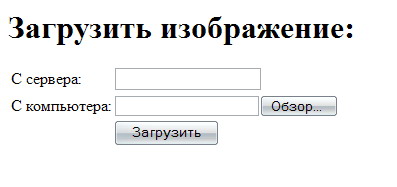
Дальше нажимаем обзор 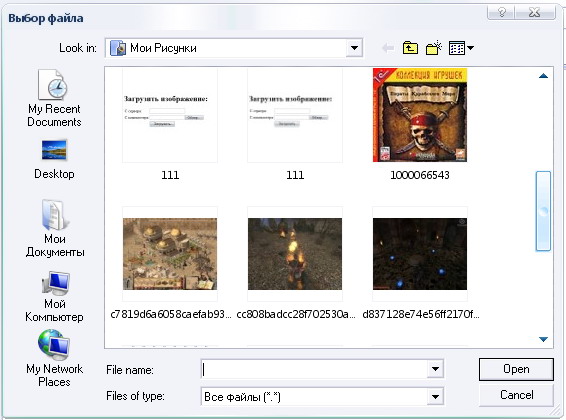
или загружаем с сервера. Описание здесь Как добавить Screenshot? 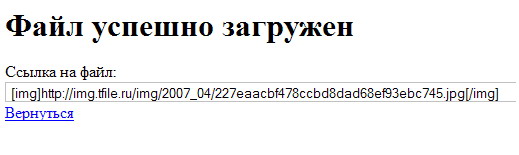
Эту ссылку вставляете между тегами Так должно выглядеть: Код:
Дальше просто вставляем код в сообщение! примечание если загрузка через http://img.tfile.ru/ глючит, пользуйтесь http://www.radikal.ru/ Или можете использовать ipicture.ru Их можно вставить следующим образом: Картинки загружаем на сайт следующим образом: загружаем картинку на http://ipicture.ru/ и получаем вот такую ссылку 
Дальше нажимаем обзор
или загружаем ссылкой (если таковая имеется). Описание здесьКак добавить Screenshot? Эту ссылку вставляете между тегами Так должно выглядеть: Код:
Дальше просто вставляем код в сообщение! Скриншоты всегда закрываем спойлером:
Продолжительность: 01:30 чч:мм:сс На скрине написано 2 в одном тут 2 фильма или один ? УЖАС ВНУТРИ есть или нет? |
||||||||
|
ZigzaG506
Сообщ.: 28 Откуда: Сургут |
|
||||||||
|
ZigzaG506
Сообщ.: 28 Откуда: Сургут |
|
||||||||
|
ZigzaG506
Сообщ.: 28 Откуда: Сургут |
|
||||||||
|
Montafix
Сообщ.: 175 Откуда: Даугавпилс (Пишите чем смогу,тем помогу!) |
Надо не [Цитировать] а Изменять релизер
|
