Este método de instalación es perfecto para Usted si quiere cambiar el tema de la tienda. El método no dañará sus ficheros existentes o su base de datos de productos.
Subir ficheros y activar el tema
Antes de comenzar, por favor, asegúrese de que ha descargado la plantilla y ha extraido los ficheros del paquete de la plantilla. Puede consultar tutoriales con instrucciones detalladas para extraer ficheros del paquete de la plantilla por medio de WinZip y StuffitExpander.
Si ha extraido los ficheros, puede subir su plantilla.
- Abra la carpeta de la plantilla.
- A continuación abra la carpeta /theme/.
- Suba las carpetas /img/, /modules/ y /themes/ al directorio raíz de PrestaShop.
- Si ha completado la carga, abra el panel de administración de PrestaShop.
- En el menú superior elija Preferences > Appearance (Preferencias> Apariencia).
- Elija su plantilla en la sección Themes y haga clic en Save (Guardar).

Su nuevo tema debe estar activado. Ahora tiene que configurar los módulos.
Instalar y configurar los módulos
Cada plantilla tiene algunos ajustes específicos de módulos. Si Usted quiere que los módulos aparezcan como en la vista previa de la plantilla, necesita configurarlos. Se puede configurar todos los módulos en el panel de administración de PrestaShop.
Abra el panel de administración de PrestaShop y haga clic en el enlace ‘Modules’ en el menú superior.
En la página de módulos hay una lista de módulos disponibles de PrestaShop. Es posible que necesite instalar algunos de ellos.
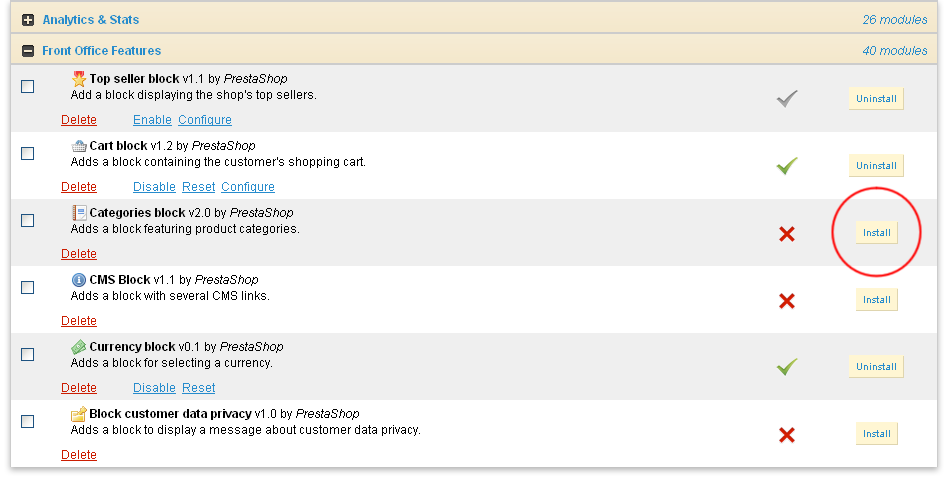
Para instalar el módulo, búsquelo en la lista y haga clic en ‘Install’ (Instalar):
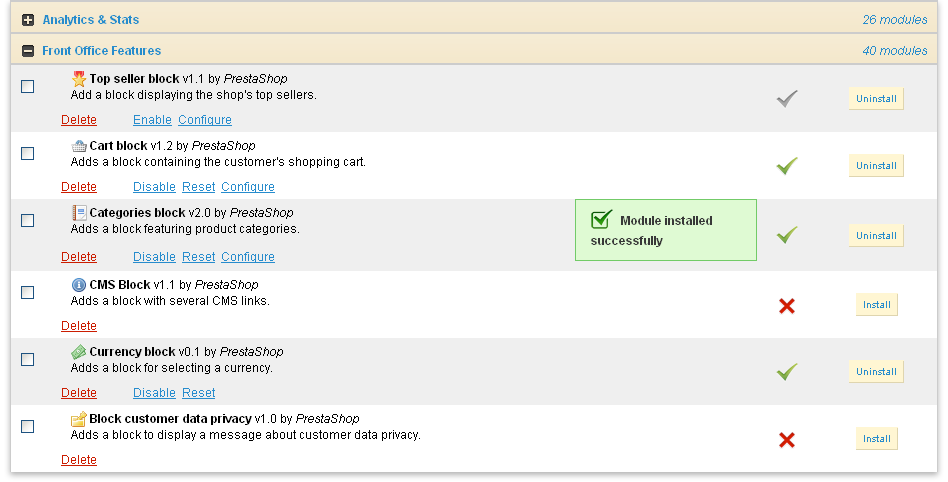
Si ha instalado todo correctamente, Usted recibirá el siguiente mensaje:
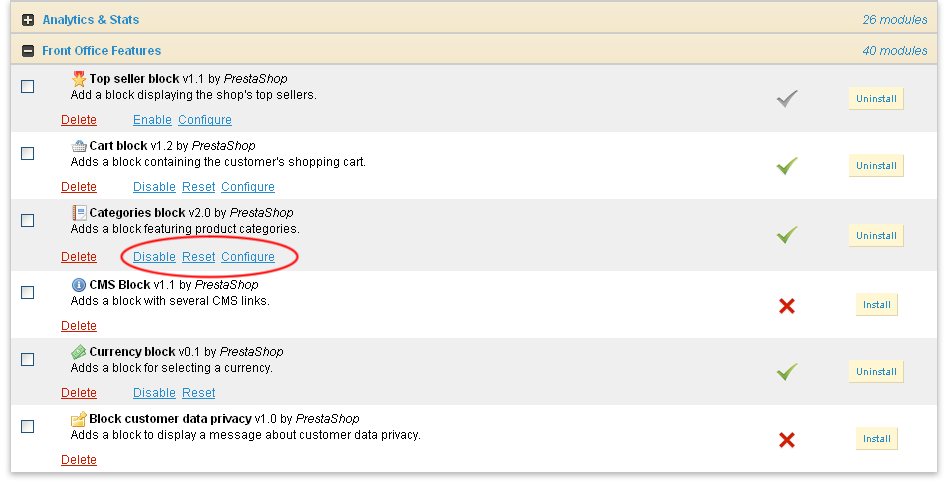
Utilizando los enlaces del módulo, Usted puede activar los módulos (enlaces Enable|Disable (Activar/Desactivar)), restablecer la configuración por defecto (enlace Reset), eliminar el módulo (Delete) o configurarlo (enlace Configure).
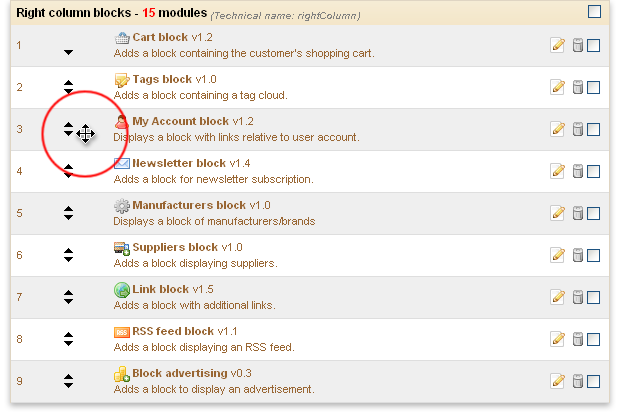
Después de activar todos los módulos necesarios, necesita asignarlos a las posiciones correctas.
En el panel de administración de PrestaShop, en el menú superior elija Modules > Positions (Módulos> Posiciones). Para colocar el módulo en la posición deseada sólo tiene que arrastrarlo a la sección de la posición de la lista de módulos.
Se puede encontrar la lista de los módulos utilizados en el tema en las instrucciones del tema. A continuación hay una muestra de tabla con módulos:
| Nombre del módulo | Posición | Orden |
|---|---|---|
| TM Headerlinks v1.0 | Parte superior de las páginas | 1 |
| Language block v1.1 | Parte superior de las páginas | 2 |
| Currency block v0.1 | Parte superior de las páginas | 3 |
| User info block v0.1 | Parte superior de las páginas | 4 |
| TM Categories v1.4 | Parte superior de las páginas | 5 |
| Quick Search block v1.0 | Parte superior de las páginas | 6 |
| TM Nivo Slider v1.4 | Contenido de Página de inicio | 1 |
| TM Slider #1 v1.4 | Contenido de Página de inicio | 2 |
| Featured Products on the homepage v0.9 | Contenido de Página de inicio | 3 |
| Cart block v1.2 | Bloques de columnas a la derecha | 1 |
| TM Footer Links v1.4 | Pie de página | 1 |
| TM Contacts v1.4 | Pie de página | 2 |
Configuración de imágenes
En PrestaShop Usted puede utilizar dimensiones predefinidas de imagen para imágenes de productos, imágenes de categoría, fabricantes, etc.
Por ejemplo: imágenes con dimensiones ‘home’ son utilizadas para las imágenes de productos de la lista de categoría. ‘Large’ para la imagen principal de producto en la página de información del producto.
Para configurar las dimensiones de imagen del producto, abra el panel de administración de PrestaShop, encuentre Preferences > Images (Preferencias> Imágenes) y configure las dimensiones de la imagen de acuerdo a las instrucciones del tema. Hay una muestra de tabla de los tamaños de imagen.
| Imagen | Anchura (px) | Altura (px) |
|---|---|---|
| small/pequeña | 66 | 66 |
| medium/media | 80 | 80 |
| large/grande | 304 | 304 |
| thickbox | 600 | 600 |
| category/categoría | 180 | 180 |
| home/inicio | 179 | 262 |
| large_scene | 556 | 200 |
| thumb_scene | 161 | 58 |
Después de esto, obtendrá algo como esto:
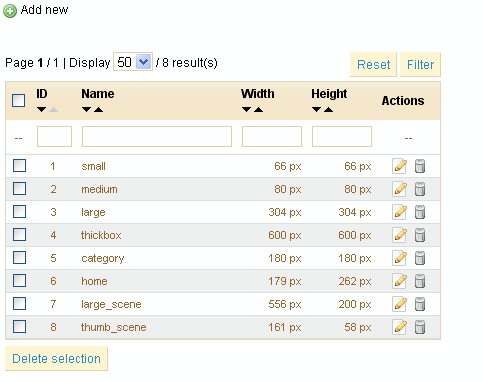
En algunos casos después del cambio de dimensiones de la imagen hay que regenerar las imágenes. Se puede hacer esto por medio de la sección Regenerate thumbnails.
Por favor revise el tutorial:
PrestaShop. ¿Cómo instalar y configurar una plantilla manualmente?