-
Содержание
-
- Подготовка
- Инсталляция без установленной Joomla
- Инсталляция с установленным Joomla демо-контентом (без пользовательских данных)
- Инсталляция при работающем сайте
- Установка Virtuemart.2.x.x
- Установка шаблона
- Активация шаблона
- Установка расширений и модулей
- Настройка модулей
-
Подготовка
-
Перед началом установки движка Joomla и шаблона Joomla убедитесь, что все подготовленные шаги выполнены.
- Убедитесь, что Ваш хостинг-сервер соответствует требованиям Joomla и VirtueMart. Вы можете проверить требования Joomla здесь и требования к VirtueMart здесь.
- Т.к. Вы читает данный туториал, мы предполагаем, что все файлы шаблона уже распакованы. Однако у Вас могут быть вопросы при распаковке защищенного паролем файла "sources_###.zip". Следующие туториалы покажут, как распаковать шаблон на MAC и PC.
- Если Вы хотите установить шаблон на уже работающий сайт, убедитесь, версии шаблона, а также движка Joomla и VirtueMart в точности совпадают.
- Joomla требует MySQL базу данных. Данный туториал покажет, как правильно создать базу данных.
-
Инсталляция без установленной Joomla
-
- После распаковки шаблона Вам необходимо загрузить архив fullpackage.zip, используя FTP клиент, такой как FileZilla (к примеру) или файловый менеджер Вашей панели управления хостингом.
- После этого загрузите файл unzip.php в директорию с архивом.
- Откройте Ваш сайт в браузере и добавьте — unzip.php к ссылке. Ссылка будет такой: yourwebsite.com/unzip.php
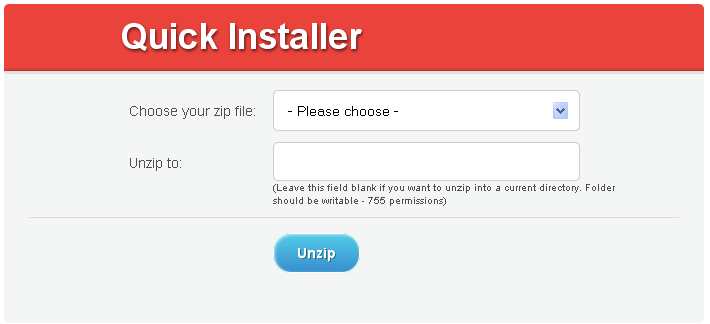
- Вы увидите следующую страницу:
- Из выпадающего меню "Choose your zip file" выберите fullpackage.zip и нажмите "Unzip" (распаковать). Это разархивирует файлы в ту же директорию. Это может занять некоторое время.
- После распаковки файлов откройте сайт в Вашем браузере, — yourwebsite.com, чтобы начать инсталляцию Joomla.
Данный туториал покажет, как установить Joomla CMS
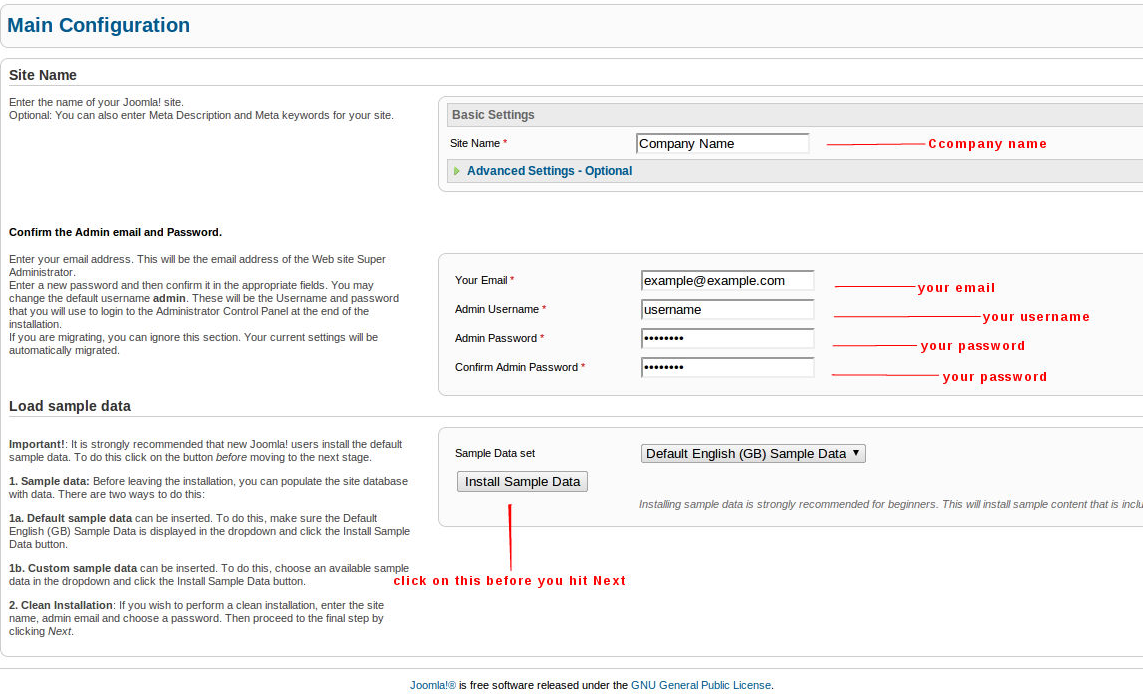
- На шаге 6 процесса установки — "Main Configuration" (Главные настройки) необходимо нажать "Install Sample Data" (установить демо-контент).
- После данной установки, шаблон будет точно таким же как на демо, со всем демо-контентом, модулями, изображениями и т.д.
Если Вы используете компонент VirtueMart 1.1.x и Joomla 1.5.x, ознакомьтесь с туториалом Как установить Joomla, VirtueMart и шаблон, используя VirtueMart bundle.
-
Инсталляция с установленным Joomla демо-контентом (без пользовательских данных)
-
Для начала ознакомьтесь с инструкциями Установка поверх работающего сайта
Наши шаблоны предоставляются с демо-контентом, поэтому чтобы сделать его таким, как на демо-просмотре, Вам нужно установить и настроить модули.
Для того, чтобы сайт был как на демо, необходимо установить dump.sql файл, который находится в папке «sources». Перед импортированием дамп файла измените в нем префикс таблиц («jos_») на тот, что используется в Вашей Joomla. Чтобы узнать текущий префикс, откройте админ-панель, далее «Global Configuration» (настройки)> «Server» (сервер) и найдите «Database Tables Prefix» (префикс таблиц базы данных). Затем откройте dump.sql любым текстовым редактором (например Dreamweaver или Notepad) и замените «jos_» на текущий префикс, используя инструмент Найти и Заменить (Ctrl+H). Например: xyz_
Если Вы хотите, чтобы шаблон был таким как на демо, Вам нужно установить dump.sql файл.
ВНИМАНИЕ: импортируйте дамп только в случае чистой установки. Если у Вас есть работающий сайт, то перейдите к шагу «Ручная установка модулей шаблона». Дамп SQL файл перезапишет ВЕСЬ текущий контент.
Чтобы установить dump.sql файл проделайте следующее:
- Откройте phpMyAdmin (инструмент, который является частью панели управления хостингом).
- Выберите базу для Вашей Joomla! CMS.
- Выберите «IMPORT» и нажмите кнопку «Browse» (найти)
- Откройте папку «sources», выберите файл dump.sql.
- Нажмите «GO». После импортирования необходимо проделать всего один шаг, в этом документе: «7. Images Preview» (Просмотр изображений)
Если Вы не знаете, как создать базу, посмотрите данный туториал, который покажет, как сделать это правильно.
-
Инсталляция поверх работающего сайта
-
Установка Virtuemart.2.0.x
Пошаговые инструкции, как установить Virtuemart 2.0.x.
Virtuemart 2.0.x выпущен недавно, и работает на платформах Joomla 1.5. и Joomla 2.5.4.
Предполагается, что у Вас установлена Joomla 2.5.4. Если нет, то ознакомьтесь в туториалом Как установить Joomla CMS
1. Скачайте последнюю векрсию Virtuemart 2.x.x. Вы скачаете файл com_virtuemart.2.0.x_extract_first.zip.
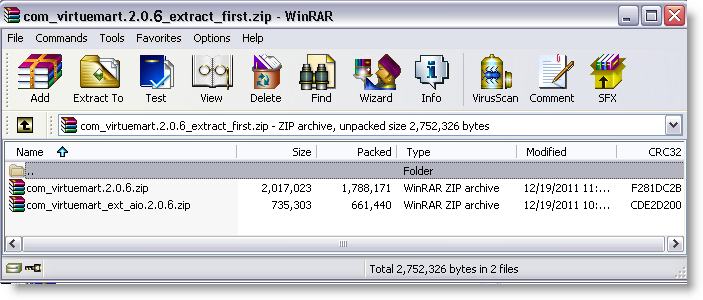
2. После скачивания распакуйте файл. Мы распаковали их на Рабочий стол. Внутри файла будут два архива ZIP:
- com_virtuemart.2.0.x.zip
- com_virtuemart_ext_aio.2.0.x.zip
3. Откройте админ-панель Joomla.
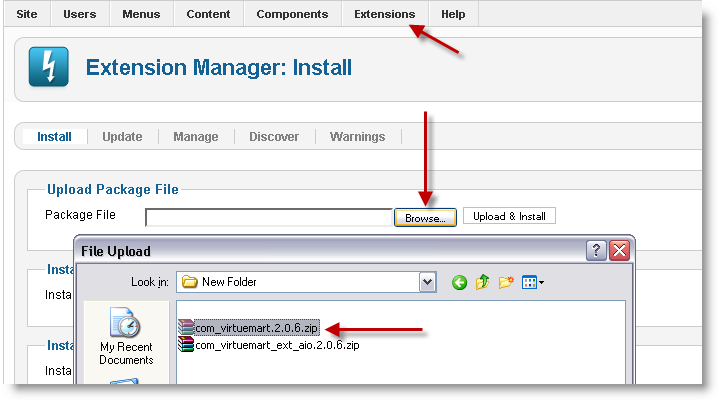
4. Нажмите на Extensions (расширения)> Extension Manager (менеджер расширений).
5. Нажмите кнопку Browse, выберите файл com_virtuemart.2.0.x.zip. Затем нажмите Upload & Install (загрузить и установить).
Вы получите сообщение «The installation was successful» (установка прошла успешно).
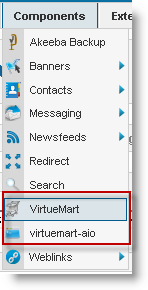
6. Затем точно также установите com_virtuemart_ext_aio.2.0.x.zip. После установки Вы увидите увидите компонент Virtuemart в меню Components.
7. Теперь проверьте установку плагинов и модулей.
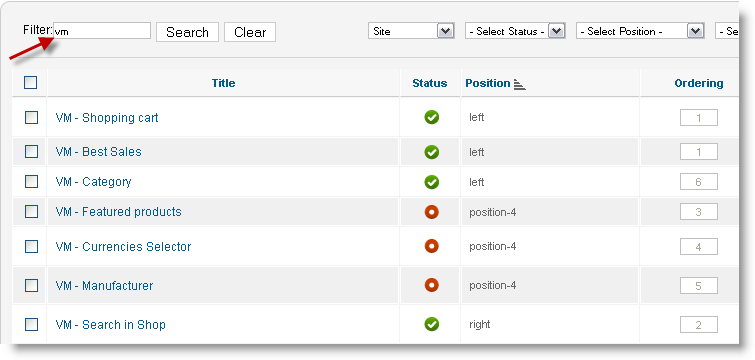
Выберите Extensions > Module Manager (расширения — менеджер модулей). В фильтре наберите vm и нажмите Search (Поиск). Вы увидите такие установленные модули.
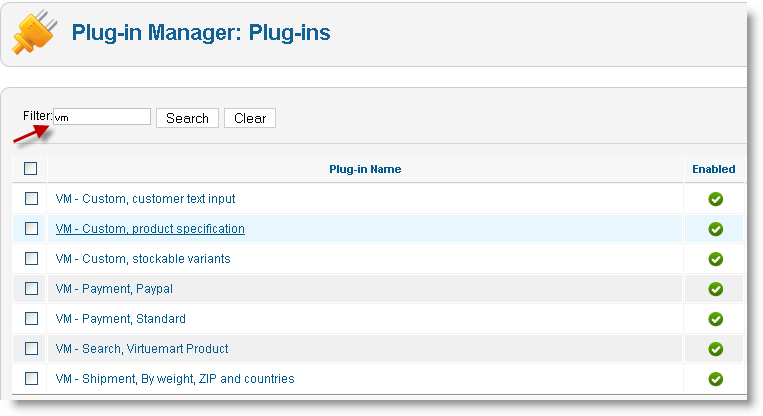
То же самое сделайте для плагинов Extensions > Plug-in Manager, чтобы увидеть плагины Virtuemart.
8. Теперь откройте Module manager (менеджер модулей) и включите желаемые модули, установите их позиции. Теперь проверьте Ваш сайт, чтобы увидеть новый модуль.
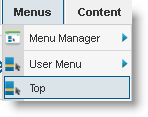
9. Далее нужно создать ссылку меню, чтобы Ваши пользователи могли работать с Вашим магазином. Для этого откройте Menus и выберите расположение нового меню: вернее меню, боковое меню и т.д.
В данном примере мы используем верхнее меню (Menus > Top).
10. Нажмите New (новое), в верхней панели.
11. В секции Details (детали), нажмите Select (выбрать) рядом с Menu Item Type *.
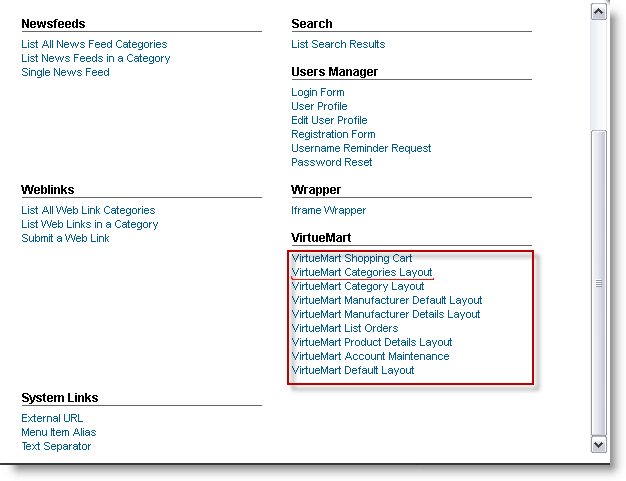
Из появившегося окна Вы увидите опцию для создания нового меню:
- Расположение категорий VirtueMart
В этом туториале мы выберем VirtueMart Categories Layout.
12. Добавьте ссылку к Вашему меню, его название Menu Title, и нажмите Save and Close, чтобы сохранить изменения.
Установка шаблона
Установка через менеджер расширений Joomla! CMS:
- В админ-панели откройте Extensions — Extensions Manager.
- Затем в «Upload package file» нажмите «Browse» и выберите необходимые файл.
- Найдите themeXXX.zip в папке «joomla» в шаблоне, нажмите «Upload & install«.
Активация шаблона
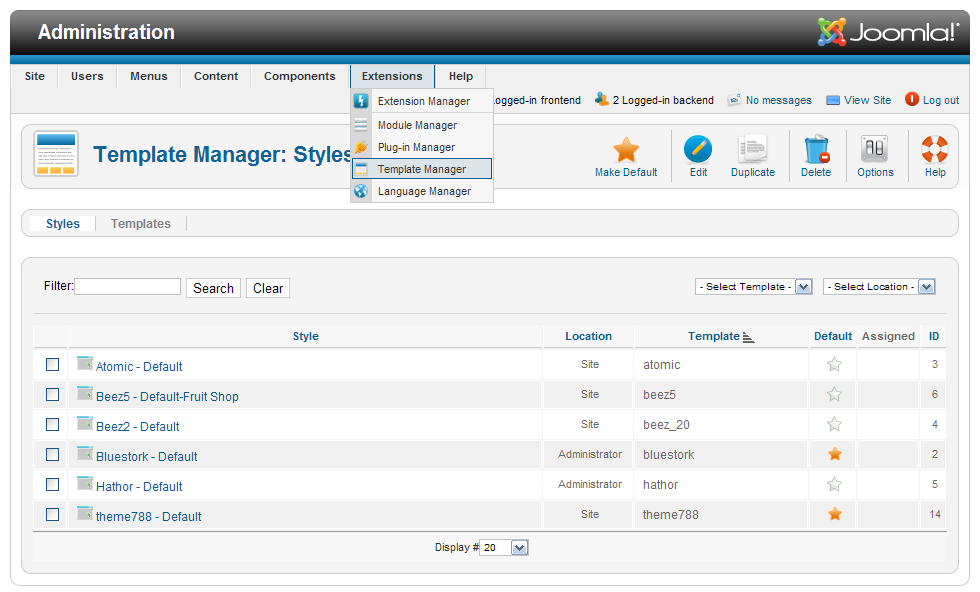
Для активации шаблона откройте «Extensions — Template manager» (расширения — менеджер шаблонов) page.
Выберите новый шаблон как шаблон умолчанию, нажмите «Make Default» в правом верхнем углу. Это включит шаблон на Вашем сайте.
Затем нажмите на название шаблона, чтобы открыть страницу настроек. Вам нужно назначить шаблон к страницам. Для этого нажмите кнопку «Toggle Selection» в секции «Menus assignment«.
Установка сторонних расширений
В шаблоне могут быть модули, которые не включены в стандартную установку Joomla. Процедура точно такая же, как и шаг 1 этого документа.
- В админ-панели откройте «Extensions — Extensions Manager«.
- Нажмите кнопку Browse и выберите модули из папки «sources».
- Далее нажмите «Upload & Install«.
- Откройте «Extensions — Module manager«. Новый модуль будет в списке.
Настройте модуль в соотвествии с таблицей Настройки Модуля.
Настройка модулей
- В админ-панели откройте «Extensions — Module Manager«;
- Установите позиции и настройки модулей в соотвествии с таблицей
- После того, как все изменения применены, нажмите «Save & Close«, что сохранить изменения.
- Вам также необходимо загрузить следующие папки в корневую папку инсталляции Joomla:
sources\to_the_root_directory\administrator
sources\to_the_root_directory\components
sources\to_the_root_directory\images
sources\to_the_root_directory\media
Обратитесь к документации шаблона для большей информации о модулях, испольщованных в шаблоне, здесь Вы найдете их названия, тип, позиции, суффиксе, порядке и др.
Чтобы сделать шаблон как на демо-сайте, необходимо установить дамп файл — sources\dump.sql.
ВНИМАНИЕ: По умолчанию Joomla! 2.5 идет только с модулем Main Menu. Поэтому модули нужно установить вручную через админ-панель. Вам также возможно будет необходимо добавить меню и статьи вручную.
ВНИМАНИЕ: Импортируя SQL файл в базу данных, Вы перезапишите весь текущий контент и настройки сайта. НЕ импортируйте дамп файл, если хотите сохранить контент
ЗАМЕЧАНИЕ: ВСЕГДА создавайте резервную копия базы данных перед любыми изменениями
Как добавить кастомные HTML модули
В некоторых шаблонах могут быть HTML, которые нужно установить вручную.
Замечание: Если Вы импортируйте dump.sql файл, Вы можете пропустить этот шаг.
Перед работой с кастомными HTML модулями мы рекомендуем отключить редактор Joomla WYSIWYG.
Для этого в админ-панели откройте Site > Global Configuration. Найдите «Default Editor» и выберите «No Editor«. Данный редактор может изменять HTML код, чтобы приведет к некорректной работе модуля.
- Далее откройте Extensions > Module Manager. Нажмите «New»
- выберите «Custom HTML«;
- «Title» — название модуля;
- «Position» — позиция модуля (Шаг 4);
- «Module Class Suffix» — суффикс модуля, который Вы можете найти в таблице Настройки Модулей;
- в секции «Custom Output» введите HTML код из соответствующего файла из папки «sources«. Корректное название модуля можно найти в таблице Настройки Модулей.
-
Выводы
-
Полезные ресурсы
- Web templates
- 3 Color Templates
- CSS Templates
- Dynamic Flash
- Dynamic Flash Photo Gallery
- Flash Animated Templates
- Flash CMS Intro
- Flash Intro Templates
- Flash Templates
- Dynamic SWISH Templates
- Full Package Templates
- Full Site templates
- JS Animated
- PSD Templates
- Razor Templates
- Stretched Template
- SWISH Animated templates
- Swish Templates
- XML Flash Templates
- PRO templates
- Responsive web templates
- Bootstrap Templates
- E-commerce Templates
- CMS & Blog Templates
- Corporate Design
- Silverlight
- Video Templates
- Facebook Layouts