-
Содержание
-
- Подготовка
- Скачивание движка Drupal
- Загрузка файлов движка Drupal
- Создание базы данных
- Установка движка Drupal
- Установка темы Drupal с демо-контентом
- Установка темы Drupal без демо-контента
- Установка Drupal поверх существующего сайта
- Установка темы Drupal С демо-контентом поверх существующего сайта
- Установка темы Drupal БЕЗ демо-контента поверх существующего сайта
- Настройка блоков
- Настройка отображения блоков и редактирования
- Как установить и редактировать главное меню
- Как настроить блок Follow Site
- Как редактировать слайдер
- Как работать с контентом страниц
- Выводы
- Подготовка
-
Подготовка
-
Скачивание движка Drupal
Первый шаг для установки сайта Drupal — это скачивание движка. Движок Drupal — это ZIP файл, который содержит файлы Drupal CMS (Система по управлению контента). Без этих файлов Вы не сможете запустить веб-сайт.
Движок Drupal можно скачать с официального сайта разработчиков http://drupal.org/
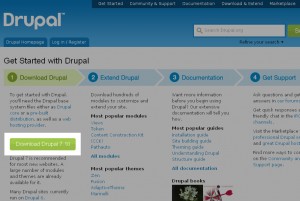
Нажмите на кнопку «Download Drupal«, чтобы скачать последнюю версию движка. Если Вам нужны более ранние релизы, выберите «Other Releases«
Пожалуйста, ознакомьтесь со страницей просмотра деталей шаблона, чтобы убедиться, что Вы скачиваете корректную и необходимую версию для Вашего шаблона.
Загрузка файлов движка Drupal
После скачивания файлов Drupal, распакуйте архив и загрузите файлы на хостинг-сервер.
Файлы движка Drupal должны быть загружены в корневую папку Вашего сервера, как правило, она называется «www» или «public_html«. Для большей информации обратитесь к Вашему хостинг-провайдеру.
Файлы могут быть загружены FTP клиентом, таким как FileZilla, TotalCommander и др. Вы также можете использовать файловый менеджер панели управления хостингом.
Пожалуйста, ознакомьтесь с видео-туториалом, который покажет, как загрузить файлы на хостинг-сервер.
Создание базы данных
Drupal требует MySQL базы данных. Она может быть создана, используя панель управления хостингом. Вы можете ознакомиться с туториалом, который покажет, как создать базу данных, или обратитесь к Вашему хостинг-провайдеру для большей информации.
Во время создания базы данных Вы получите такие детали:
- Название сервера базы данных
- Название базы
- Логин к базе данных
- Пароль
Эти детали потребуются во время установки движка.
-
Установка движка Drupal
-
Этот шаг покажет, как установить движок Drupal на хостинг-сервер.
Перед продолжением Вы должны решить, хотите Вы установить шаблон с демо-контентом или хотите чистую установку движка. Демо-контент сделает Ваш шаблон точно таким же, как на демо-сайте, со всеми модулями, контентом, изображениями и т.д.
Если Вы хотите просто установить движок, без демо-контента, просто следуйте установочным шагам. Детальный туториал покажет, как установить движок Drupal.
В другом случае перейдите к следующему шагу.
-
Установка темы Drupal
-
Установка темы Drupal c демо-контентом
Большинство тем Drupal представляются с демо-профайлом, который позволяет установить демо-контент во время инсталляции.
Демо-профайл должен быть загружен ДО того, как начнется инсталляция движка Drupal.
Чтобы установить демо-профайл:
- Загрузите папку «sites/» из шаблона в корневую папку с инсталляцией Drupal. В этой папкн содержится сама тема.
- Загрузите папку «demo_profile/» из директории «sources/» в папку «profiles/» инсталляции Drupal.
- Загрузите файл "install.inc" из папки «sources/» в директорию "includes/" инсталляции Drupal. Замените оригинальный файл.
-
Загрузите файл "system.install" из папки «sources/» в директорию "modules/system" инсталляции Drupal. Замените оригинальный файл.
Замена этих файлов добавит дополнительные опции к инсталляции и ни в коем случае не повлияет на инсталляцию в целом.
-
Введите ваш сайт в строке браузера, чтобы начать инсталляцию. На первой странице Вам будет предложено выбрать инсталляционный профайл.
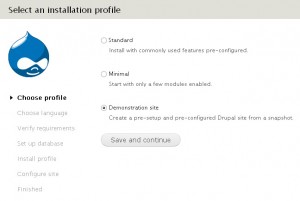
- Выберите «Demonstration site«. Нажмите кнопку «Save and Continue» (Сохранить и продолжить).
- Следуйте инструкциям экране. Следующий туториал покажет, как установить Drupal с демо-контентом.
-
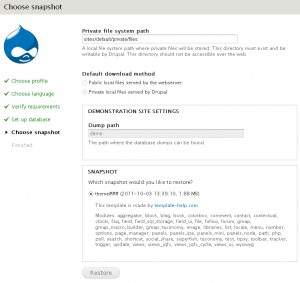
На последнем шаге выберите скриншот, как показано ниже, нажмите на кнопку "Restore" (Восстановить):
- Инсталляция Drupal почти завершена. Последнее, что нужно сделать, это обновить таблицы базы данных. В браузере наберите http://www.example.com/update.php (замените www.example.com на Ваше доменное имя)
Чтобы войти в админ-панель как администратор, используйте: логин: admin; пароль: admin123
Пожалуйста, ознакомьтесь со следующими туториалами, если у Вас шаблон серии Drupal 6.x:
Установка темы Drupal. Без демо-контента
- Загрузите папку «sites/all/themes/» из папки шаблона «sites/all/themes/» в корневую папку инсталляции. Эта папка содержит папку с темой.
- Откройте сайт Drupal и войдите как администратор.
-
В верхнем меню выберите "Appearance".
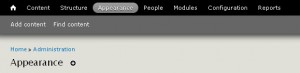
Найдите Вашу тему и нажмите "Set as Default" (установить по умолчанию).
Тема активирована и Вы можете продолжить настройку модулей
Установка темы Drupal поверх существующего сайта
Установка темы С демо-контентом поверх существующего сайта
Установка демо-конента поверх существующего сайта сотрет весь существующий контент и заменит его на демо.
ВСЕГДА создавайте резервную копию базы данных при любых изменениях.
Если у Вас работающий Drupal сайт, но Вы все равно хотите установить тему с демо-контентом, следуйте данным инструкциям:
- Откройте в папке с шаблоном папку «sites/«, «all/» и загрузите весь контент в директорию с инсталляции Drupal (sites/all).
- Откройте папку «sites/«. Затем папку "default/" и загрузить весь контент в папку «sites/default» на сервере. НЕ загружайте файлы "settings.php" и "default.settings.php".
- В админ-панели откройте "Modules" и убедитесь, что модуль "Demonstration site" включен.
- Откройте страницу "Structure -> Snapshots", выберите скриншот "themeXXX" и нажмите кнопку "Reset".
Последнее, что нужно сделать, это обновить таблицы базы данных. В браузере наберите http://www.example.com/update.php (замените www.example.com на Ваше доменное имя)
Чтобы войти в админ-панель, используйте следующие детали: логин: admin; пароль: admin123
Установка темы БЕЗ демо-контента поверх существующего сайта.
Если у Вас работающий Drupal сайт и Вы хотите установить тему, то необходимо загрузить файлы темы и активировать их в админ-панели. Процедура точно такая же, как и для инсталляции обычной темы.
Редактирование и Настройка
Настройка блоков
Чтобы тема выглядела как на демо, нужно убедиться, что у блоков корректные позиции (как на демо).
- Войдите в админ-панель как администратор
-
В верхнем меню выберите "Structure" и "Blocks"
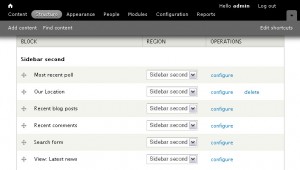
- Настройте модули в соотвествии с таблицей ниже.
Настройка блоков и редактирование контента.
Откройте меню Structure -> Blocks, чтобы изменить отображение блоков.
На странице Вы увидите блоки и соотвествующие области, к которым они прикреплены. Нажмите «Configure», чтобы открыть страницу настроек блока.
Вы можете испольовать контекстное меню Drupal, чтобы открыть настройки блока прямо с сайта.Вы должны иметь права администратора в админ-панели!
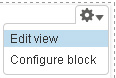
Наведите на блок, выберите «шестерню» и затем «Configure Block» (настроить блок).
Контент блоков по умолчанию, таких как «Recent blog posts» (недавние посты), «Who is online» (кто онлайн), «Polls» (опросы), не могут быть изменены, т.к. они предопределены разработчиками Drupal. Исключениям являются кастомные блоки и блоки Views.
Есть два способа редактирования контента блоков, основанных на модуле Views.
- Откройте меню Structure->Views. На открытой страницы Вы увидите все доступные виды. Нажмите «Edit», чтобы отредактировать соответствующий вид.
- Вы можете использовать контекстное меню сайта, чтобы открыть настройки Views. Наведите на блок и нажмите на «Edit View».
Каждый вид необязательно может быть блоком. Виды, которые имеют поле «Displays: Block», — это доступные блоки. Подобный блок, основанный на Views, имеет соответствующие название: Name block», например, «View: Services».
Пожалуйста, ознакомьтесь с детальным, обучающим видео ниже:
/help/ru/help/drupal-7-how-to-accessedit-blocks-views-and-panels-from-front-end.htmlКак настроить и работать с Главным Меню
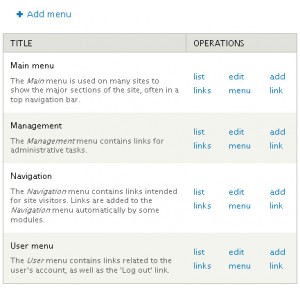
Drupal 7.x предоставляется с панелью управления меню, что делает его редактирование легким. Здесь Вы также можете добавить Ваши собственные меню.
Чтобы отредактировать меню, нажмите отобрать меню.
Для большей информации о редактировании меню посетите сайт разработчиков: http://drupal.org/node/754652
Как настроить блок Follow Site
Откройте меню Configuration->Web Services->Site follow links, чтобы отредактировать блок. Следуйте инструкциям на странице.
Пожалуйста, ознакомьтесь с детальным, обучающим видео ниже:
/help/ru/help/drupal-how-to-edit-social-icons-block-follow-module.htmlКак редактировать слайдер
Есть несколько видов слайдеров в шаблонах: Cycle slider и Flex Slider. Cycle слайдер создан с использованием модулей «views_jqfx» и «views_jqfx_cycle». Flex слайдер использует модули «flexslider» и «views_slideshow». Ваш шаблон может не иметь слайдера. Каждый слайд — это отдельный пост (node).
Edit slider
- Откройте админ-панель
- В меню выберите "Content"
-
Используя поиск, Вы найдете слайдер быстрее. Выберите "Slider" (слайдер) и нажмите кнопку "Filter" (фильтр).
- В появившемся окне нажмите «edit«, чтобы отредактировать слайд или «delete«, чтобы удалить его.
- Слайд можно отредактировать также, как и другие записи, изменяя текст, изображения и т.д.

Добавление нового слайда
- Нажмите "Add Content" (добавить контент) вверху страницы.
- Из появившегося окна выберите "Slider"
- Введите название, контент и изображение.
Настройка модуля слайдера
Отредактировать слайдер можно двумя способами
- Откройте одмин-панель
- Выберите страницу Slider.
- Наведите на блок и выберите иконку «шестерни».
-
Нажмите на нее и выберите "Edit View"
Также Вы можете отредактировать меню через админ-панель
- Выберите "Structure"
- В появившемся списке выберите "Views"
- На странице Views найдите "Slider" и нажмите "Edit", чтобы отредактировать его.
Все настройки слайдера доступны по ссылке Format > Settings.
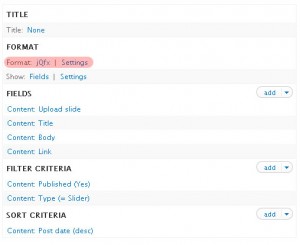
Мы рекомендуем Вам менять настройки, если Вы не знаете, что именно делать.
Как редактировать контент страниц
Чтобы создать сложные страницы, мы использовали модуль Panels. В модуле Panel, Вы можете создать страницы, которые будут отображать определенные объекты.
Как добавить новую страницу
- Откройте админ-панель
- Из меню выберите «Structure«, затем «Pages«.
- Нажмите на ссылку «Add custom page» (добавить страницу)
- Затем добавьте «Administrative title» (админ-название) страницы и укажите ее путь. Нажмите «Continue» (продолжить)
- Выберите расположение категории. Нажмите «Continue«
- Выберите «Renderer» и добавьте необходимые CSS классы. Нажмите «Continue«
- В панели страницы, Вы можете указать, какие именно блоки будут отображаться. Нажмите «Finish» (завершить)
- Вы увидите страницу конфигурации, где Вы сможете настроить страницу так, как Вам необходимо.
- Затем нажмите «Save«, чтобы сохранить изменения.
Как отредактировать страницу
- Откройте админ-панель
- Из меню выберите «Structure» и «Pages«.
- Вы увидите страницу настроек, где сможете отредактировать конфигурации.
- Нажмите «Save«, чтобы сохранить изменения
Выводы
Пожалуйста, ознакомьтесь с детальными, обучающими видео и инструкциями по редактированию Drupal:
- Веб-Шаблоны
- 3-х Цветные Шаблоны
- CSS Шаблоны
- Динамический Флэш
- Динамическая Флеш Фото Галерея
- Flash анимированные шаблоны
- Flash CMS Intro
- Шаблоны Flash Intro
- Flash шаблоны
- Шаблоны Dynamic Swish
- Full Package шаблоны
- Многостраничные шаблоны
- JS-анимированный шаблон
- PSD-шаблон
- Razor-шаблоны
- Резиновые шаблоны
- SWiSH анимированные шаблоны
- SWiSH шаблоны
- Flash XML шаблоны
- PRO шаблоны
- Адаптивные шаблоны
- Bootstrap шаблоны
- Шаблон интернет-магазина
- Шаблоны для CMS и блогов
- Корпоративный стиль
- Silverlight
- Видео шаблоны
- Facebook макеты