Как сделать скриншот с фильма? Общие рекомендации по различным плеерам.
|
DSyU
На сайте: 2 года 8 месяцев 6 дней Сообщ.: 2480 Откуда: Москва |
Media Player Classic
Скачать Media Player Classic Мы раскажем как сделать скрин с помощью этого плеера. Сам Media Player Classic выглядит так: 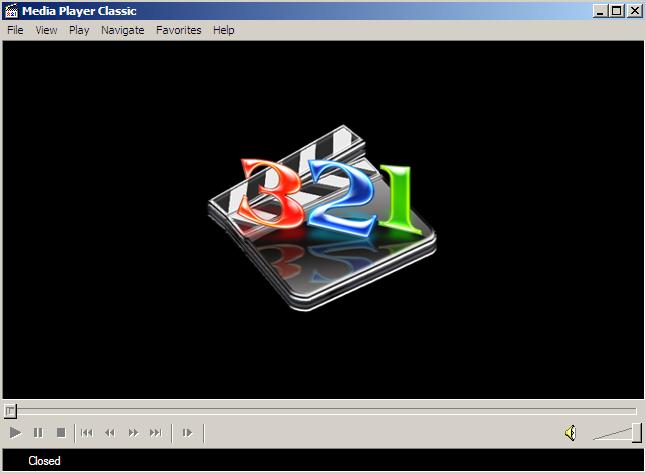
Как сделать скрин? Надо запустить фильм в Media Player Classic с которого вы хотите сделать скриншот. После этого найти кадр который вам хочется сделать скриншотом. Нажать пауза. 
После того как вы нажали пауза, нажмите Save Image как показано на рисунке вверху и у вас получится скриншот как на картинке внизу (пример) Как залить на бесплатный хост (смотрите ниже) 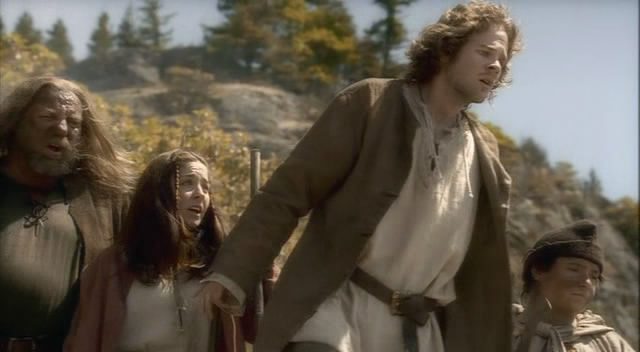
"Нажав на показанный вверху Save Thumbnails получаем раскадровку фильма (смотрите картинку внизу). Раскадровка не заменяет скриншоты в описании релиза, а только дополняет их." 
Как сделать скрин в BSplayer'e скачать BSplayer (v.1.39) 1.открываем видео файл BSplayer'oм. 2.правый клик на плеере, или на окне изображения. 3.Options(Опции)... 4.Capture Frame(Сохранить Кадр).. 5.там есть две опции, либо оригинальный размер, либо то "что видим" ! p.s. сами скрины по умолчанию плеер сохраняет в своей корневой дериктории. 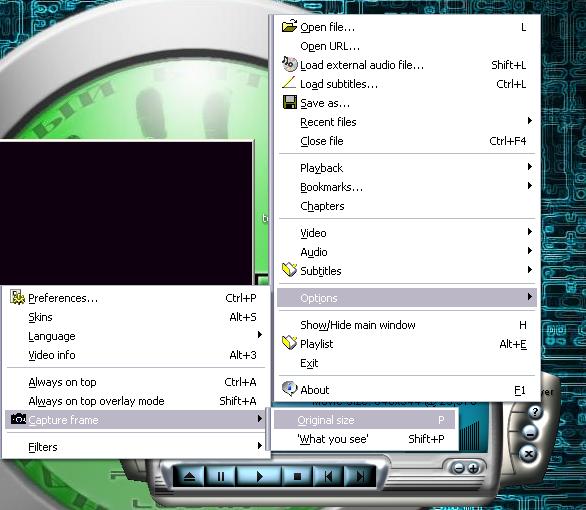
VLC Media Player (VideoLan) Cкачать VLC (9.0 MB) Домашняя страничка плеера Открыв VLC mediа player вы делаете следуещее: 1. Открываем настройки Settings ->Preferences...(Ctrl-S) 2. В настройках кликаем на Video (как показано на скрине) 3. Дальше кликаем на Browse.. Ето чтоб выбрать папку/директорию где будут сохранятса скриншоты. 4. Выбераем более подходящюю нам папку/директорию. (В моём случае ето "Рабочий стол") 5. Жмём на "ОК" 6. Жмём на "Save". Дальше: Закрываем VLC media player и открываем фильм/видео файл (так чтоб VLC перестартонулся). При произведении видео нажимаете Ctrl+Alt+S или идёте Video->Snapshot. Вот и всё! Tеперь скриншот лежит в папке которую вы задали в 4-том пункте. Clap 2 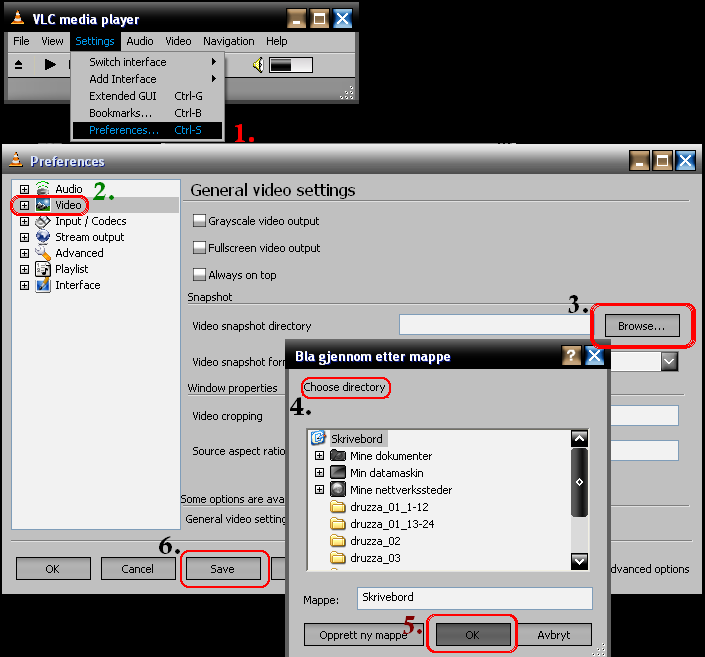
Авторы swerty, kazerpul, sp1rt |
||
|
|
|||
|
SegaGSG
Сообщ.: 4543 Откуда: tfile.ru |
Media Player Classic
Если попытка сделать скриншот приводит к ошибке: то радуйтесь, ваш плеер настроен на оптимальную производительность  (использует оверлей) (использует оверлей)
Обойти ошибку: -Откройте любой фильм в плеере. Поставте на паузу. Оставте окно открытым. -Запустите второй плеер через меню Пуск/Программы/... -Откройте во втором плеере ваш фильм. -Получайте скриншоты как описано выше . з.ы.  за это дополнение ffav . за это дополнение ffav . |
||
|
SegaGSG
Сообщ.: 4543 Откуда: tfile.ru |
з.ы. smur66 за дополнение = |
||
|
SegaGSG
Сообщ.: 4543 Откуда: tfile.ru |
Ещё один способ создать скрины . Пользуются по опросам и без проблем = 70% наших пользователей.

Сделайте скрины со своего файла.Это можно сделать при помощи VLC Media Player (VideoLan) Cкачать VLC (9.0 MB) Домашняя страничка плеера Открыв VLC mediа player вы делаете следуещее: 1. Открываем настройки Settings ->Preferences...(Ctrl-S) 2. В настройках кликаем на Video (как показано на скрине) 3. Дальше кликаем на Browse.. Ето чтоб выбрать папку/директорию где будут сохранятса скриншоты. 4. Выбераем более подходящюю нам папку/директорию. (В моём случае ето "Рабочий стол") 5. Жмём на "ОК" 6. Жмём на "Save". Дальше: Закрываем VLC media player и открываем фильм/видео файл (так чтоб VLC перестартонулся). При произведении видео нажимаете Ctrl+Alt+S или идёте Video->Snapshot. Вот и всё! Tеперь скриншот лежит в папке которую вы задали в 4-том пункте. Clap 2 |
