您的位置: 首页 > 技术文档 > 图形图像 > Photoshop 利用通道运算取印章
披头氏抠门篇—通道综合运用 回到列表 Photoshop 使用通道运算抠图法
用户名:
密 码: 忘记密码
注册会员 游客参观 论坛帮助
 Photoshop 利用通道运算取印章

作者:birder  时间:2004-9-22  文档类型:原创  来自:蓝色理想
浏览统计 year:11433 | Quarter:7996 | Month:606 | Week:271 | today:68

最近,单位实施网上办公,需要将公章扫描发到网上。但是有的公章底稿质量就不太好,扫描后有日期、落款等文字覆盖在印章之上。无奈之下只好运用平日所学,用photoshop将公章提取出来。

学PS不少日子了,一直都只是在学习,没想到还派上用场了。自视颇有所得,不敢独享,第一次发教程,敬请各位批评指正。

用photoshop提取印章

这里为了避免不必要的麻烦,本例借古人印章一用(图1)。
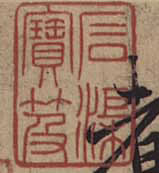
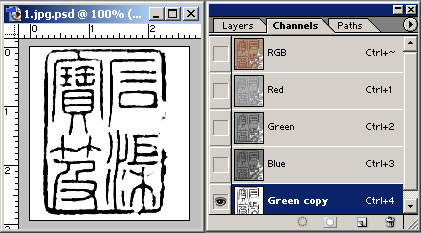
1、打开图像后,我们到通道面板观察一下,在red通道里可以看到印章和文字黑白差异最大,那好我们就用它了,复制Red通道(图2),
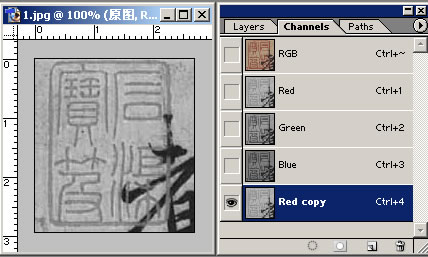
转到“Red Copy”通道,“Ctrl+M”调出曲线,用黑白吸管分别点击文字和印章,在“Red Copy”通道里使文字变成完全黑色,一次不行,就多点几次,直至印章消失(图3)。
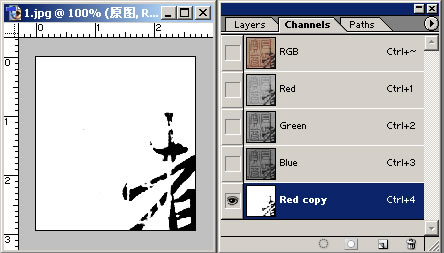
这里说明一下,如果你提取的是公章,在Red通道里,可能只看见日期、落款了,那调曲线可就简便的多了。

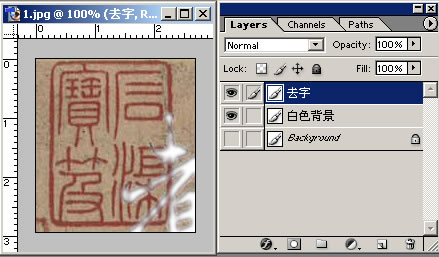
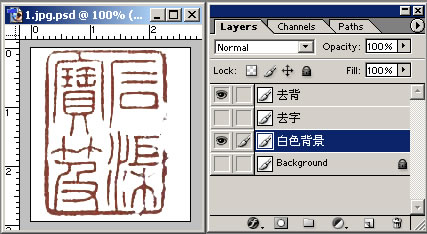
2、回到图层面板,复制背景层,命名为“去字”。接下来,到通道面板,按住Ctrl,单击“Red Copy”通道,调出选区,按“Ctrl+Alt+I”反转选区,按“Ctrl+Alt+D”羽化选区1至2个像素,回到图层面板选中“去字层”,按“Del”键删除选区,“Ctrl+D”去除选区。

为了便于观察,我们在“去字”层下新建一层命名为“白色背景”,填充为白色。这时可以看到,原来的黑字的部分已被去除,变成白色(图4)。为什么要删除黑字部分?我将在下面说明。
3、复制“去字” 层,将复制的层命名为“去背”,这一步就是要将印章的黄色背景去除,如果你提取的是白纸上的公章,也要将白色背景去除,因为纸张的白色程度不同,可能与你今后需要应用的地方有颜色上的差异。这一步不可省。观察通道面板,选出印章和背景差别最大的通道,这里我们选用“Green”通道,去背和去字一样原理一样,具体做法参照步骤1和步骤2,效果如图(图5)(图6)。
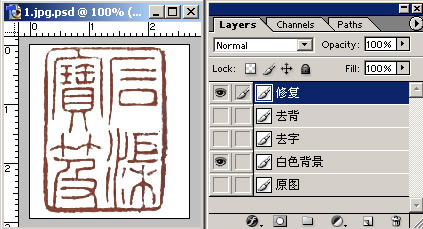
4、复制“去背”层,将复制的层命名为“修复”,顾名思义,这一步就是要修复原来被文字遮挡印章部分。接着就要用到印章工具了,用印章工具修复印章还真是有点宿命的味道啊。

用Alt键定义好“印章工具”范本的位置,小心涂沫,注意力道和笔画走向。这时全看你的耐心和细心了。

因为中国印章讲究残白,在按印的时候,用力不均,会造成某个地方没能着色,在纸上留下白色部分。因为前面已经将黑字去除,在修复时有的地方没照顾到,少涂一点就没关系,就当是印章是残白吧,这也算是偷懒的一种办法吧。否则直接用印章工具修复,留下一点点黑色印记,红彤彤中一点黑就会很显眼。

另外,修复时你可以新建一图像,按照印章的字体输入相同的文字,观察文字的走向和特点,再进行修复会方便,不会太失真。因为公章大多是标准字体,因此这对公章的修复特别用有(图7)。
5、最后调整一下印章的颜色和方向,用曲线工具,简单的调节一个曲线的曲度,设置成你的需要的颜色。用直尺工具(I)和菜单/Image/Roate Canvas/Arbitrary,可以调整印章的角度。

至此,印章取出来了,看一下最终效果(图8)吧。

范围:全网 本站
推荐使用
站内搜索
关键字搜索 常规搜索 高级搜索
热门搜索:CSS Fireworks 设计比赛 网页制作 Dreamweaver 2004 Flash
站点最新 站点最新列表
“美度创意空间”创意设计大赛
网易精品网络游戏Flash设计赛
平面设计渐进教程《大师之路》
Photoshop实用反转负冲教程
ATI壁纸大赛 22000 元等你来
在 win2k3 下安装 webeasymail
走马观花看洛阳
Flash 与 html 的一些实用技巧
数码艺术杂志5000元征集封面
桔子婚纱抠图教程
栏目最新 栏目最新列表
平面设计渐进教程《大师之路》
Photoshop实用反转负冲教程
Flash 与 html 的一些实用技巧
桔子婚纱抠图教程
表单验证 Validator v1.0
用 Photoshop CS 做“魔眼”
伴随着Web标准发展建议与好的实例
[asp]让你知道codepage的重要
素描原理在PS鼠绘实物中的应用
Photoshop 小技巧集锦八十条

蓝色理想版权申明:除部分特别声明不要转载,或者授权我站独家播发的文章外,大家可以自由转载我站点的原创文章,但原作者和来自我站的链接必须保留(非我站原创的,按照原来自一节,自行链接)。文章版权归我站和作者共有。

转载要求:转载之图片、文件,链接请不要盗链到本站,且不准打上各自站点的水印,亦不能抹去我站点水印。

特别注意:本站所提供的摄影照片,插画,设计作品,如需使用,请与原作者联系,版权归原作者所有

本文总共有 7 条评论,现在显示最新的 5 条。


sin1994 Publish at 2004-10-27 11:01:21 删除评论
用得着这么复杂吗?先调节对比度,然后用色彩范围选出黑色和底色,最后用印章给补一下就好了
ebaiyangshuo Publish at 2004-9-30 10:59:58 删除评论
可以,效果不错,这种效果能不能用滤镜做出来
高烧 Publish at 2004-9-29 10:49:14 删除评论
抠得一般,方法也不好。这种图基本上就两种颜色,用通道抠是很快,不过最好是配合色阶面板里的白场黑场两个吸管。。
ihqy Publish at 2004-9-27 19:36:43 删除评论
一般章都是红的,所以,把图的色彩对比提高,然后:图像-色彩范围-(点红色章的地方)-拷贝-然后为了颜色纯红,直接填红色

一直都这样用,简单快捷~
xiaoxizeng19777 Publish at 2004-9-25 10:54:41 删除评论
还可以,不过还是有一种方法很有效,“图像/调整/去色”,这个很适合文科提出图章,把黑与灰去掉,你试试看看效果怎样

查看全部评论

您的评论
用户名:  口令:
说明:输入正确的用户名和密码才能参与评论。如果您不是本站会员,你可以注册 为本站会员。
不评分 1 2 3 4 5
请您注意:
·不良评论请用报告管理员,以利管理员及时删除。
·尊重网上道德,遵守中华人民共和国的各项有关法律法规
·承担一切因您的行为而直接或间接导致的民事或刑事法律责任
·本站评论管理人员有权保留或删除其管辖评论中的任意内容
·您在本站发表的作品,本站有权在网站内转载或引用
·参与本评论即表明您已经阅读并接受上述条款
推荐文档 | 打印文档 | 评论文档 | 报告错误