Войдите в административную панель OpenCart. В адресной строке вашего браузера введите http://yourdomain.ru/admin. Если вы установили Opencart в подпапку, например, «store» то вам придется использовать ссылку http://yourdomain.ru/store/admin
Войдите используя ваши имя пользователя и пароль.
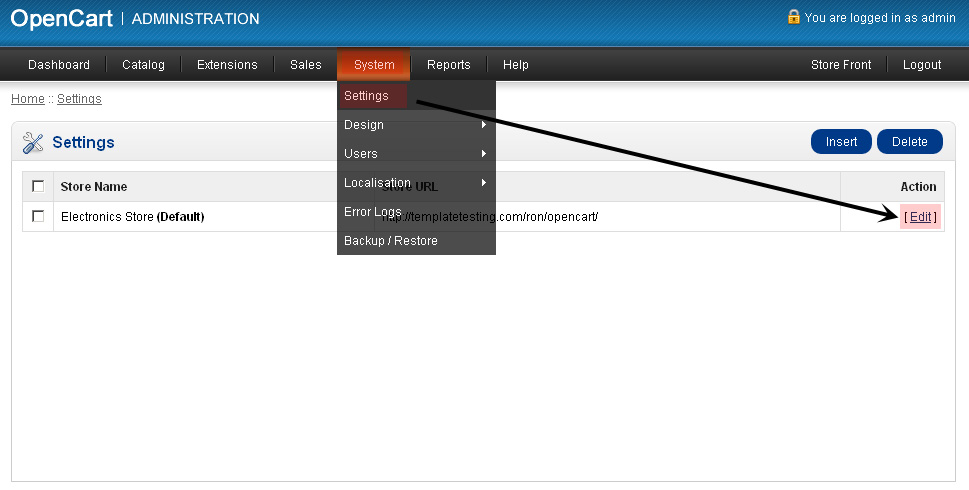
Перейдите в System > Settings и нажмите кнопку Edit.
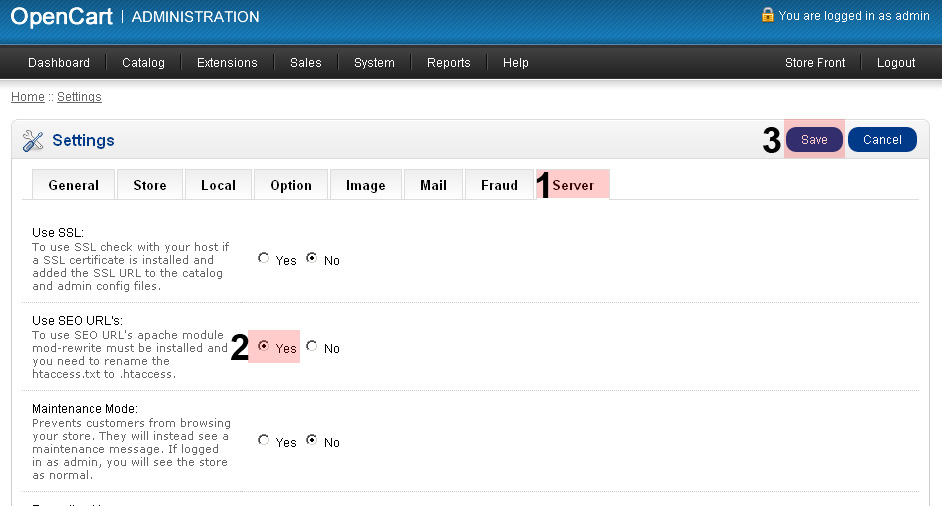
Выберите вкладку Server, измените значение поля Use SEO URL’s на Yes и нажмите Save для сохранения изменений.
Внимание: mod_rewrite должен быть подключен на вашем хостинге. Для того, что бы выяснить его доступность свяжитесь с хостером.
Подключитесь к серверу по FTP используя FTP мэнеджер. Если вы не знаете, как это сделать, то свяжитесь с хостером.
Найдите файл .htaccess.txt в корне вашей установки OpenCart и переименуйте ее в .htaccess
Пропустите следующий шаг в случае, если OpenCart установлен в корневую папку.
Отредактируйте файл .htaccess с помощью любого редактора кодов или текста. Найдите строку:
RewriteBase /
Вам потребуется изменить / на путь к вашему OpenCart. Если OpenCart установлен в корневую папку, то изменений не потребуется.
Пример: OpenCart установлен в http://yourdomain.ru/opencart
Вам потребуется изменить строку на
RewriteBase /opencart
Теперь нам потребуется добавить ключевые слова для каждой категории и товара в вашем магазине.
Внимание: не используйте пробелы и убедитесь, что используете уникальные ключевые слова. Вы не можете использовать одни и те же слова для товаров и категорий. Каждое ключевое слово должно быть уникальным.
Перейдите в Catalog > Products для того, что бы обновить products SEO Keyword
Вы должны отредактировать товары. Выберите вкладку Data и заполните поле SEO Keyword.
Для добаления ключевых слов категориям (category SEO Keywords) вам потребуется отредактировать каждую из категорий в разделе Catalog > Categories. Перейдите на вкладку Data и обновите поле SEO Keyword.
Посмотрите подробную видеоинструкцию: