Модуль PrestaShop — TMheaderlinks находится вверху сайта и отображает ссылки на страницы сайта.
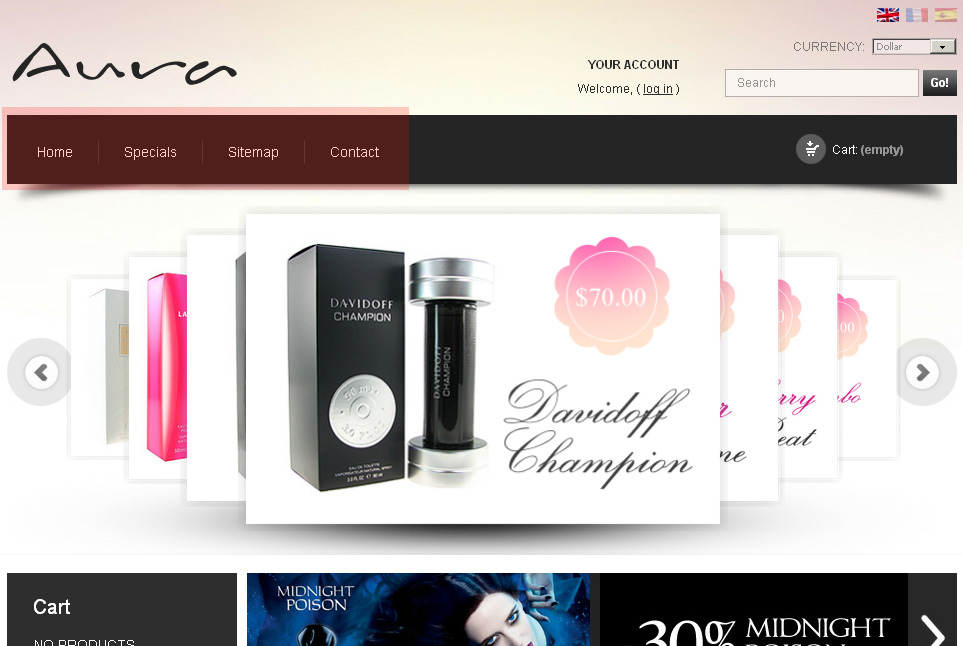
Чтобы добавить или удалить элемент из модуля TMheaderlinks вы должны отредактировать файл tmheaderlinks.tpl.
Он находится в папке /modules/tmheaderlinks.
Откройте файл в любом текстовом/PHP редакторе.
Меню создано с использованием неупорядоченного списка.
В каждом элементе используются теги <li> </li>
Этот код представляет меню Sitemap.
<li><a href="{$link->getPageLink('sitemap.php')}"{if $page_name == 'sitemap'} class="active"{/if}>{l s='sitemap' mod='tmheaderlinks'}</a></li>
a href="{$link->getPageLink('sitemap.php')}" - is the URL to the page
{l s='sitemap' mod='tmheaderlinks'} - is the code for displaying name of the button
Чтобы добавить ссылку на страницу Бестселлеров (http://yourdomain.com/best-sales.php) Вам нужно добавить следующий код в файл /modules/tmheaderlinks/tmheaderlinks.tpl
<li><a href="{$link->getPageLink('best-sales.php')}"{if $page_name == 'best-sales'} class="active"{/if}>{l s='best-sales' mod='tmheaderlinks'}</a></li>
И очистите кеш
Чтобы изменить название кнопки, Вам нужно войти в админ-панель PrestaShop и открыть Tools (инструменты) -> Translations (переводы) -> выберите Module Translation (модуль переводов) и выберите соответствующую иконку.
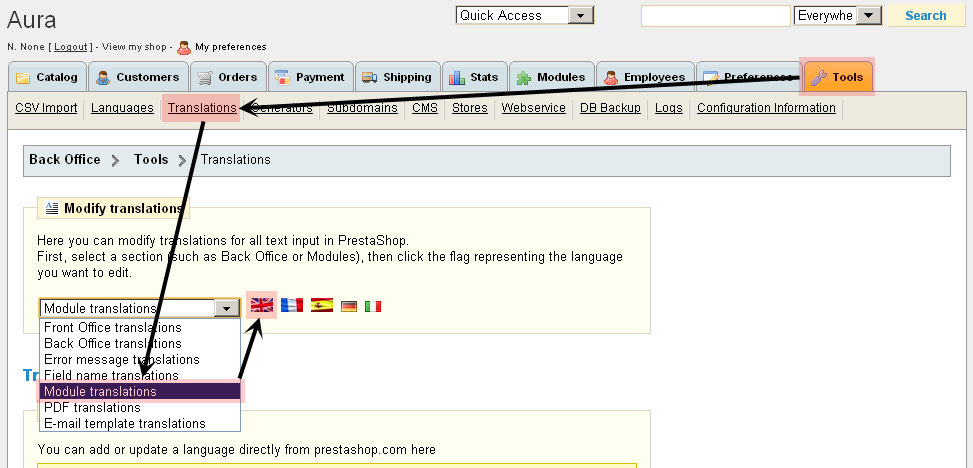
Найдите tmheaderlinks и задайте имя для best-sales
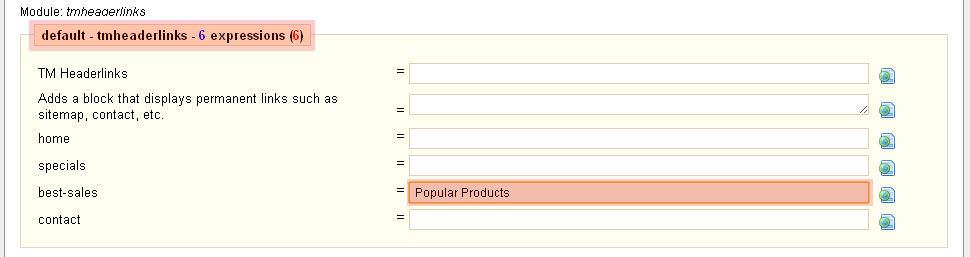
Нажмите Update translations (обновить переводы), чтобы сохранить изменения
Чтобы добавить ссылку на CMS страницу (скажем, http://yourdomain.com/cms.php?id_cms=4)
,
Нужно отредактировать файл /modules/tmheaderlinks/tmheaderlinks.tpl и добавить следующий код
<li><a href="{$link->getPageLink('cms.php?id_cms=4')}"{if $smarty.get.id_cms == '4'} class="active"{/if}>{l s='about-us' mod='tmheaderlinks'}</a></li>
Замечание! Синтаксис для активного выделения различный для разных CMS страниц.
Пожалуйста, ознакомьтесь с детальным обучающим видео ниже: