Этот туториал покажет, как изменить позиции модулей в шаблоне PrestaShop
Позиции модулей в PrestaShop также называются, как крючки.
Чтобы изменить позицию модулей, в админ-панели, откройте Modules, затем вкладку Positions. Здесь Вы увидите много таблиц, каждая из них озаглавлена соответственно: Payment, Right column blocks, Left column blocks, Home page content, и др.
Каждая позиция (крючок) имеет свой порядковый нормер. Например, для позиции Right column blocks (правая колонка) задано шесть модулей. Порядковый номер определяет отображение модулей на странице. Для модуля Cart block порядковый номер — 1, для Stores block 6, это означает, что первый будет ближе к хедеру, а второй к футеру.
Чтобы изменить порядок модулей, используйте соответствующие стрелочки:
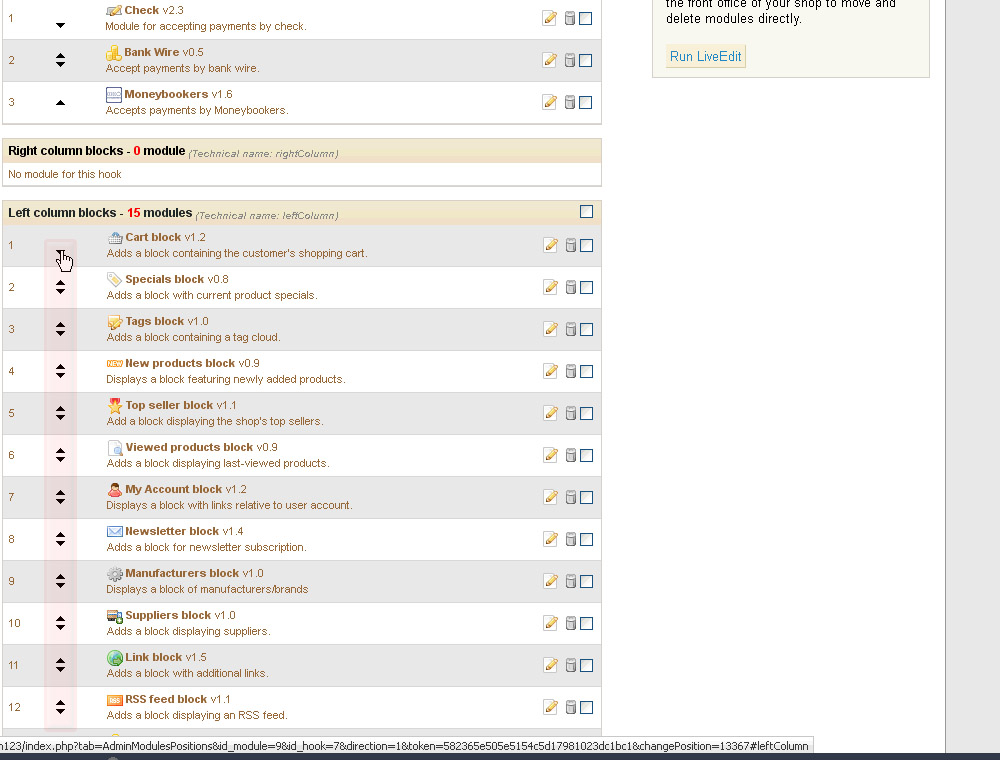
Вы также можете перемещать модули перетягиванием их на нужную позицию. Ряд, на который будет перемещен новый модуль, станет оранжевым.
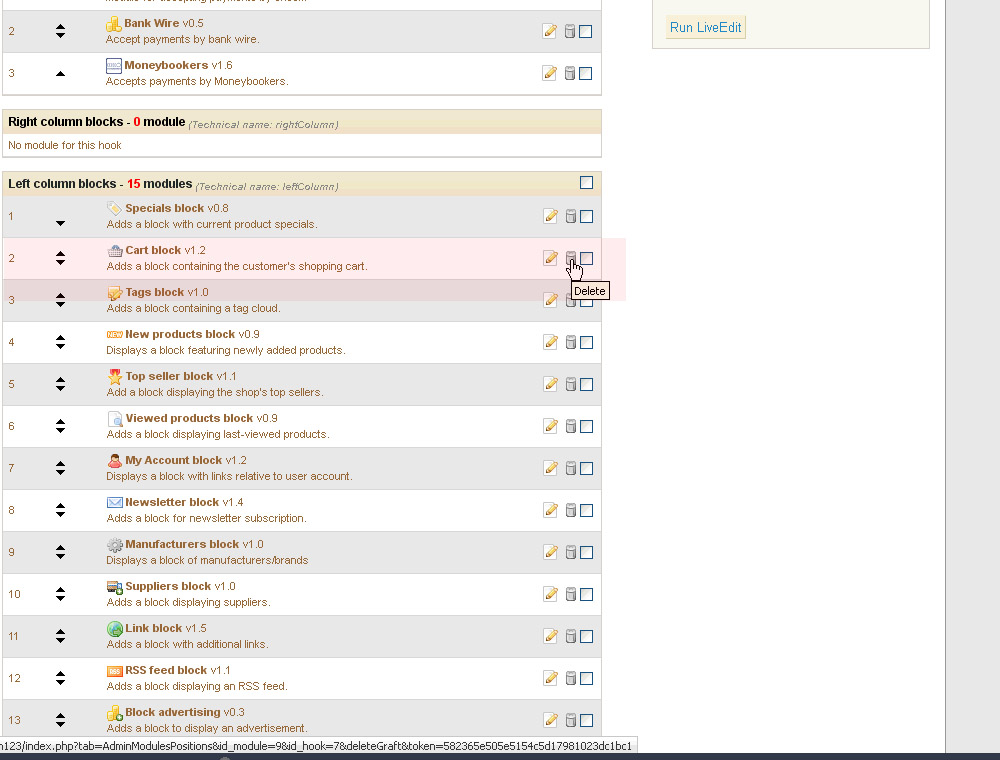
Вы также можете удалить определенную позицию модуля. Но это удалит саму позицию, а не модуль, который по прежнему будет установлен и включен. Просто он не будет отображаться на заданной позиции. Например, если Вы удалите модуль Cart block c позиции Left column blocks (левая колонка), он все равно будет отображаться в админ-панели.
Давайте приведем пример работы с позициями модулей. Например, переместим модуль Cart block с правой в левую колонку.
В админ-панели откройте Modules, затем Positions. Затем, нажимая на иконку «Удалить», удалите модуль Cart block с крючка Left column blocks:
Давайте добавим модуль Cart block на крючок Right column blocks. Для этого нажмите на кнопку Transplant a module в верхнем левом углу. На появившейся странице с настройками выберите Cart block из выпадающего меню Module, из меню Hook into (позиция) выберите Right column blocks (правая колонка):
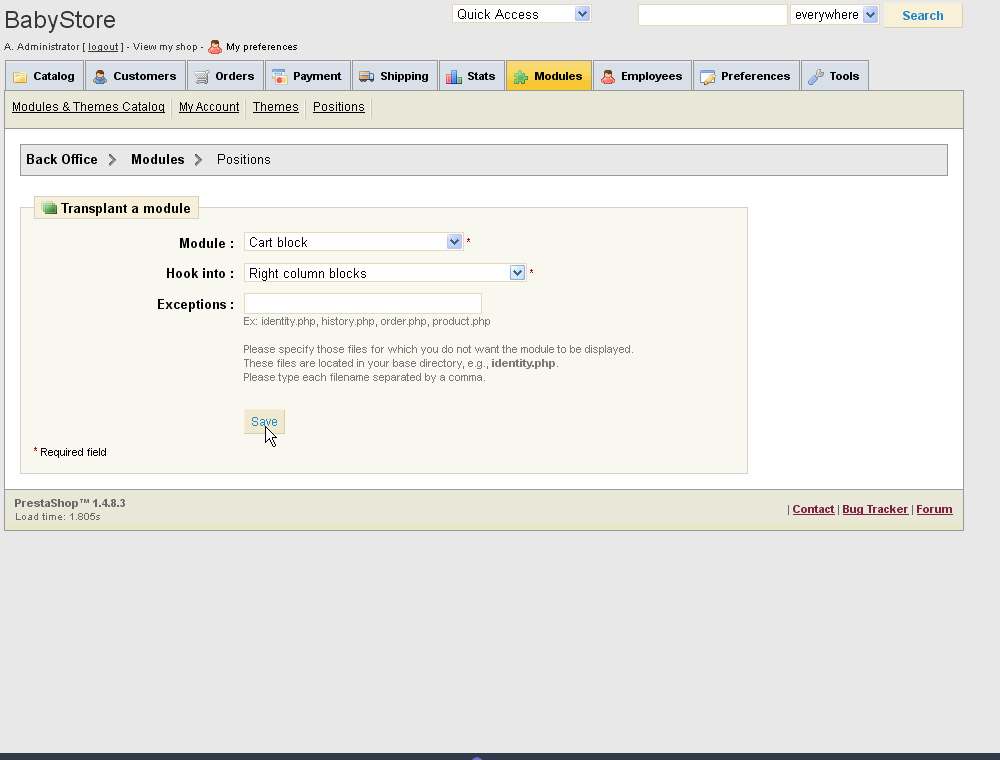
Нажмите Save, чтобы сохранить изменения.
Обновите Ваш сайт, чтобы увидеть изменения.
Вы сможете восстановить модуль позже, либо переместить его на другую позицию. Точно таким же образом в админ-панели Вы можете настроить любой модуль.
Ново добавленный модуль будет добавлен в конец списка.
Вы также можете редактировать модули прямо на сайте: Live Edit. Для использования этого метода, на странице Positions нажмите на Run LiveEdit (запустить LiveEdit):
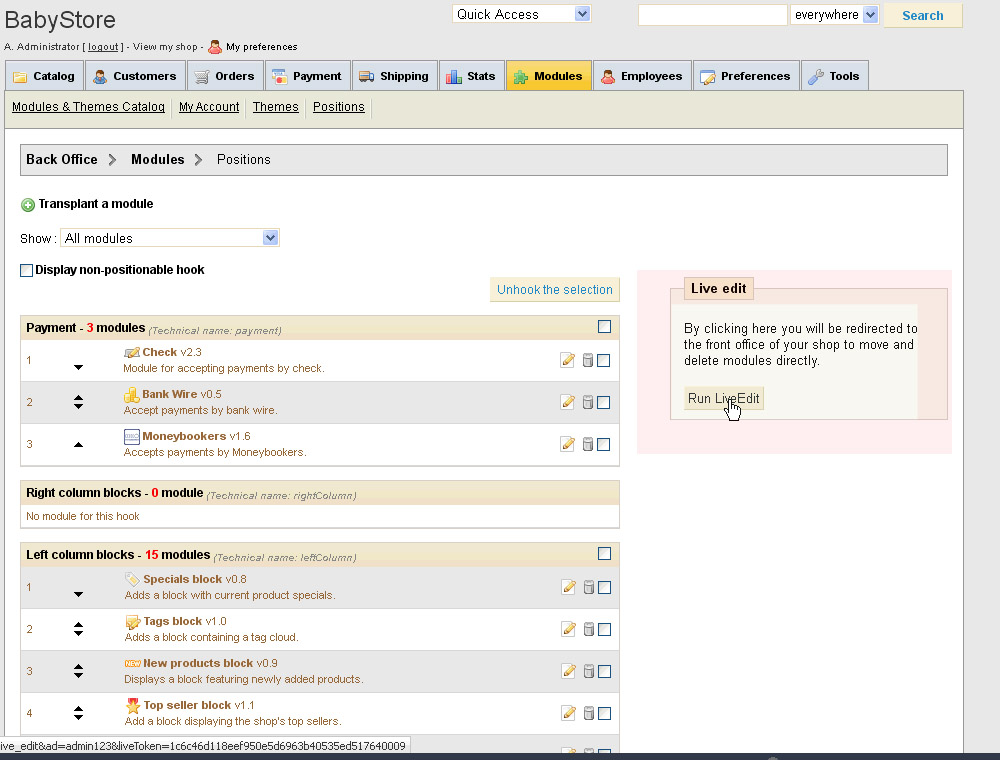
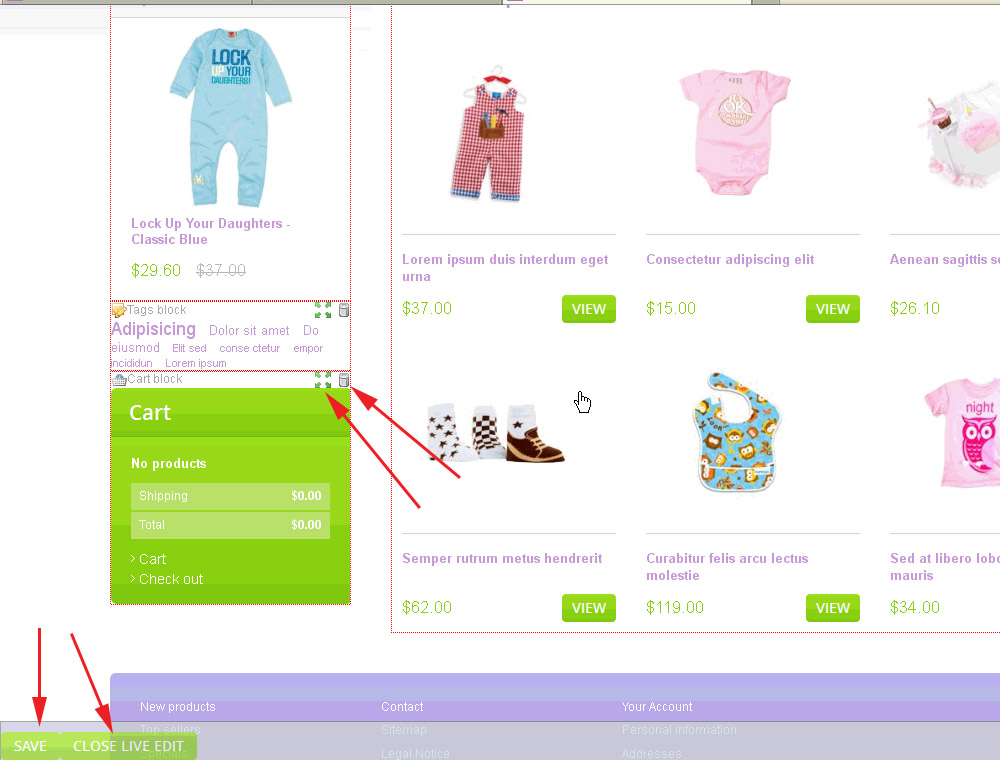
После нажатия на кнопку Вы будете перемещены на главную страницу сайта. Модули будут показаны линиями из красных точек. Рядом с каждым модулем будет его название и две иконки. Просто перетащите модуль на желаемую позицию. Иконка корзины удалит модуль с данной позиции.
Нажмите Save в нижнем левом углу или на кнопку Close LiveEdit, чтобы сохранить изменения:
Пожалуйста, ознакомьтесь с детальным, обучающим видео ниже: