-
Inhaltsverzeichnis
-
- Quickstart
- Theme installieren
- Plugins installieren
- Beispieldateien installieren
- Seitentemplates und Sidebars
- Artikeln, Kategorien und Artikel Formate
- Blog-Artikel hinzufügen
- Slider-Artikel (Dias) hinzufügen
- Portfolio-Artikel hinzufügen
- Portfolio Artikel Format auswählen
- Testimonial Post (Meinung des Kunden) hinzufügen
- FAQs Artikel hinzufügen
- Artikel von unser Team hinzufügen
- Dienst-Artikel hinzufügen>
- Portfolio Seite erstellen
- Shortcodes
- Plugins und Custom Widgets
- Cherry Optionen
- FAQs
- nützlichen Quellen
- Quickstart
-
Einstieg
-
Quickstart
Es gibt 2 Möglichkeiten das Theme zu installieren: via WordPress-Adminbereich und via FTP.
Upload via WordPress Admin:
Der Installationprozess hat zwei Schritte: Framework Installation und Child-Theme Installation. Die beide Schritte sich gleich und einfach.
- Logen Sie sich im Adminbereich ein (nach Ihrem Domainname geben Sie /wp-admin im Browser-Adressfeld).
- Gehen Sie auf Appearance/Ansicht > Themes > Install Themes / Themes Installieren.
- Klicken auf den Schalter Upload/Hochladen
- und laden Ihre CherryFramework.zip Datei hoch
- Nach der Upload aktivieren Sie das Theme. Drücken den Schalter Activate theme.
Sehen Sie jetzt das ausführliche Video-Tutorial an: Wie installiert man WordPress Theme via Adminbereich.
Gratulation! Sie haben das Framework installiert. Als nächstes machen Sie das gleiches für das Child-Theme: themeXXXX.zip
- Gehen Sie auf Appearance > Themes > Install Themes
- Drücken auf Upload
- und laden die themeXXXX.zip Datei hoch
- Nach der Upload aktivieren Sie das Theme. Klicken auf Activate theme .
Gratulation! Flamework und Theme sind installiert und bereit für die Nutzung.
Für weitere Informationen lesen Sie bitte die Artikel “ Installing WordPress (Englisch) ” von offizielle Dokumentation der WordPress: http://codex.wordpress.org/Installing_WordPress
Upload via FTP:
Entpacken Sie CherryFramework.zip und themeXXXX.zip in einem Ordner Ihre Festplatte.
- Laden Sie CherryFramework und themeXXXX Ordner aud Ihrem Server (auf dem /wp-content/themes/ Verzeichnis).
- Logen Sie sich im WordPress Adminbereich ein (nach Ihrem Domainname geben Sie /wp-admin im Browser-Adressfeld).
- Jetzt gehen Sie auf Appearance > Themes.
- Im Teil Available Themes/Verfügbare Themes finden Sie themeXXXX und aktivieren es dit dem Drück auf den Schalter Activate/Aktivieren.
Plugins Installation
Es benötigt ein paar Plugins, damit alle Funktionen genutzt werden können. Drücken Sie auf Begin install plugin/ Plugin-Installation anfangen.
Beispieldateien Installieren
Um Ihre WordPress-Webseit die gleiche Ansicht wie beim Live-Demo zu geben, folgenden Sie den Anweisungen unten.
- Gehen Sie auf Cherry Options > Import, um den Installationsprozess anzufangen
-
Als erstes müssen Sie widgets.json Datei, die Widgets Einstellungen hat, hochladen. Nach der Auswahl dieser Datei drücken Sie auf den Schalter Show widget settings / Widget Einstellungen Anzeigen.
Also, jetzt ist es möglich die gewünschte Widgets auswählen. Installieren Sie bitte die ausgewählte Widgets mit dem Drück auf Import Settings/Einstellungen Importieren.
-
In dem 2. Schritte müssen Sie die Datei mit .xml Format, die alle Beispieldateien des Templates (Artikeln, Seiten, Kategorien usw.) hat, hochladen. Nach der Auswahl drücken Sie auf den Schalter Upload File and Import (Datei hochladen und importiren) (Falls Sie keine Beispieldateien aus Live-Demo installieren möchten, überprüfen Sie einfach diesen Schritt)
Als nächstes sollen Sie den Autor für die importierte Artikeln und Seiten auswählen. Drücken Sie auf Import Data um zu anfangen.
Dieser Installationsprozess dauert etwa 2 Minuten, deswegen seien Sie ruhig und warten ein bisschen. Dieser Prozess sollte nicht abgebrochen werden.
Wenn sich die Erfolgsmeldung der Installationprozess erscheint, drücken Sie den Schalter Finish/Beenden.
-
und als letztes drücken Sie auf Save Changes/Änderungen speichern, um eine SEO-optimierte Permalinkstruktur zu aktivieren.
-
Seitentemplates und Sidebars
-
Seitentemplates
- Default Template (das Standard Seitentemplate mit einem Sidebar)
- Full Width Page (ein Seitentemplate mit einer Spalte ohne Sidebar)
- Home Page (ein Seitentemplate für die Startseite)
- Filter Folio 2 cols (das Seitentemplate für 2-Felder-Portfolio-Darstellung)
- Filter Folio 3 cols (das Seitentemplate für 3-Felder-Portfolio-Darstellung)
- Filter Folio 4 cols (das Seitentemplate für 4-Felder-Portfolio-Darstellung)
- Testimonials (das Seitentemplate für Darstellung den Meinungen des Kunden)
- FAQs (das Seitentemplate für Darstellung von Häufig gestellte Fragen)
- Archives (das Seitentemplate für Darstellung den Archiven)
Sidebar
- Sidebar – ist auf dem rechten/linken Bereich den Seiten
- Footer Area 1 – ist unten auf der Seite
- Footer Area 2 – …
- Footer Area 3 – …
- Footer Area 4 – ist unten auf der Seite.
-
Artikeln, Kategorien und Artikel Formate
-
Kategorie hinzufügen
Lesen Sie die folgende Artikel um mehr Informationen zur Hinzufügung den Kategorien zu erhalten: http://codex.wordpress.org/Manage_Categories_SubPanel
- Loggen Sie sich in Ihrem WordPress Administrationbereich (Dashboard) ein.
- Drücken den Tab Post (Artikel)
- Als nächstes klicken auf Categories(Kategorien) für Blog Posts
- Tragen Sie den Name Ihrer neuen Kategorie ein
- Dann drücken auf den Schalter Add New Category (Neue Kategorie hinzufügen)
Blog Artikel einrichten
- Loggen Sie sich in Ihrem WordPress Administrationbereich (Dashboard) ein.
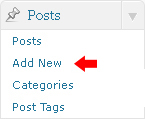
- Drücken den Posts/Artikel Tab
- Und klicken auf Add New (Neue hinzufügen)
- Schreiben im Artikel-Inhalt. Für mehr Information zur Hinzufügen den Artikel lesen Sie das Folgendes durchhttp://codex.wordpress.org/Posts_Add_New_SubPanel
- Als letztes drücken Sie auf den Schalter Publish (Veröffentlichen)
Artikel Formaten
Wählen Sie einen Artikel Format
Drücken Sie auf den folgenden Link, um mehr Informationen zum Artikel Format zu erhalten: http://codex.wordpress.org/Post_Formats
- Loggen Sie sich in Ihrem WordPress Administrationbereich (Dashboard) ein.
- Drücken den Posts/Artikel Tab
- Drücken Sie auf einen Radio-Button im Feld Format, um Artikel-Format auszuwählen.
Einige diese Formaten haben ihre eigene Optionen. Die Options-Einstellungen sind unten den Artikel-Editor.
Nachfolgend gibt es die Liste den verfügbaren Artikel-Formate, ihre Beschreibung und passende Einstellungen.
Standard Artikel-Format
Normale, standardmäßige Artikel hat die folgende Felder:
- Post title – Titel der Artikel
- Post content – Inhalt der Artikel
- Categories -Kategorie(n) der Artikel
- Tags – Tags der Artikel
- Featured Image – Bild der Artikel
- und andere Felder, die im Teil Screen Options aktiviert werden können, die in der rechten oberen Ecke sind.
Aside (Kurzmitteilung) Artikel-Format
Das ist eine vereinfachte normale Artikel-Version, d.h. die hat nur Artikel-Inhaltfeld und Sie brauchen keinen Artikel-Titel usw. zu geben. Das ist so benannte Artikel-Zettel (post note).
Gallery (Galerie) Artikel Format
Die wichtigste Funktion dieses Artikel-Formats ist die Möglichkeit eine Menge beigefügte Bilder zu pflegen.
Um die Bilder hinzuzufügen/ anzuhängen, klicken Sie bitte auf Upload/Insert (Hochladen/Einfügen), dann laden Sie die benötige Bilder hoch, klicken Sie auf Attach (Anhängen) und dann auf Save Changes (Änderungen Speichern).
Gallery Artikel Format hat alle Standard Felder (Titel, Inhalt, Kategorien usw.) wie normales Artikel-Format.
Link Artikel-Format
Wenn Sie ein Link Artikel-Format auswählen, bekommen Sie ein extra Feld – URL. Dort geben Sie den Link (URL) für Zielseite/Quelle. Der Titel des Artikels wird als Link-Text sein.
Wenn Sie das Inhalt-Feld des Artikels gefüllt haben, wird es als eine Beschreibung einer Zielseite/Quelle sein.
Image (Bild) Artikel Format
Image Artikel Format – ist für Einzelbild, das via Featured Image/ Artikelbild hochgeladen wird.
Wenn Sie Image Artikel Format ausgewählt haben, sollen Sie die Bildfunktion Lightbox deaktivieren. Wählen Sie einfach die benötige Einstellungen in Option Enable Lightbox/Lightbox artivieren .Quote (Zitat) Artikel Format
Quote Artikel Format ist ein sogenanntes Artikel-Zitat, um jemandes Worte zu zitieren.
Für dieses Artikel-Format gibt es zwei extra Felder. Das Quote/ Zitate Feld ist eigentlich der Text und das Feld Author/Autor – dort wird der Autor des Zitats hervorgehoben.
Audio Artikel Format
Audio Artikel Format ist für Audioinhalte.
Dieses Format hat die folgende Optionen:
- Title – track title
- Artist – audio track performer
- Audio Format – audio track format
- Audio URL – direct link to an audio track
Video Post Format
Titel eines Lieds
- Artist – Singer eines Lieds
- Audio Format – Format des Lieds
- Audio URL – direkter Link zum Lied
Video Artikel Format
Video Artikel Format ist für Video-Inhalt.
Dieses Format hat die folgende Optionen:
- Title – Titel eines Video-Clips
- Artist – Singer eines Video-Clips
- URL #1 – direkter Link zum Video-Clip im m4v Format
- URL #2 – Link zum Video-Clip im ogv Format
- Embedded Code – Off-Site Video Einbettung, z.B. via Youtube, Vimeo usw.
Creating a slider post (slide)
Slider Artikel (Diashow) hinzufügen
Diashows sind eigentlich die Typen von Custom Artikel http://codex.wordpress.org/Post_Types#Custom_Types Das bedeutet, dass sie sich von Common Artikels, Blog Artikels, Portfolio Artikels etc. unterscheiden. Das erleichtet sehr die Bearbeitung des Seitinhalts.
Das folgende Diashow lauft unter Camera Diashow
- Melden Sie sich im WordPress Adminbereich (Dashboard) an.
- Drücken Slider
- Und jetzt klicken auf Add New
- Geben den Titel des Sliders.
- Für Bilder-Upload nehmen Sie die Option Featured Image (klicken auf den Link Set featured image
- Benutzen Sie die folgende Felder für Ihr Diashow :
- Caption – das Feld Bildunterschrift.
- URL – Feld für eine URL des Slides (können Sie auch einen externen Link geben).
- Als letztes drücken Sie auf den Schalter Publish (Publizieren)
Portfolio Artikel Hinzufügen
Portfolio Artikeln sind eigentlich die Typen von Custom Artikelhttp://codex.wordpress.org/Post_Types#Custom_Types. Das bedeutet, dass sie sich von Common Artikels, Blog Artikels, Portfolio Artikels etc. unterscheiden. Das erleichtet sehr die Bearbeitung des Seitinhalts.
- Loggen Sie sich in Ihrem WordPress Adminbereich (Dashboard) ein.
- Drücken den Portfolio Tab
- Dann Add New
- Tragen alle nötige Felde ein (Titel, Inhalt)
- Für Bild-Upload nehmen Sie die Featured Image Option (klicken auf den Set featured image link)
- Und drücken den Publish Button
Portfolio Artikel Format auswählen
Die Erstellung einem Portfolio Artikel gibt ihnen eine Möglichkeit den benötigen Artikeltyp auszuwählen.
- Image – Standard Format des Galerie-Artikels. Es darstellt nur ein Artikelbild.
- Slideshow – eine Projektgalerie wird als Diashow dargestellt. Es kann eine Menge Bilderhochgeladen und zum Artikel angehängt werden.
- Grid Gallery – Artikelbilder werden als Galerie dargestellt. Es kann eine Menge Bilderhochgeladen und zum Artikel angehängt werden.
- Video – mit diesem Artikel-Format betten Sie einen Film vom Video-Hosting ein (YouTube, Vimeo etc.).
- Audio – mit ihm betten Sie Ihren Link des Audios ein.
Testimonials Artikel Hinzufügen
- Loggen Sie sich in Ihrem WordPress Adminbereich (Dashboard) ein.
- Drücken Testimonials(Meinungen den Kunden)
- Dann Add New(Neu Hinzufügen)
- Tragen alle nötige Felde ein (Titel, Inhalt)
- Für Bild-Upload nehmen Sie die Featured Image Option (klicken auf den Link Set featured image )
- Benutzen Sie die folgende Custom Felder für diesen Art des Artikels:
- Name – Name des Autors
- URL – Link des Autors
- Info – extra Information des Autors
- Drücken Publish
FAQs Artikel Hinzufügen
- Loggen Sie sich in Ihrem WordPress Adminbereich (Dashboard) ein.
- Drücken den Schalter FAQs (Häufig gestellte Fragen)
- Dann Add New
- Weil es ein Frage/Antwort Typ des Artikels ist, ist die Frage als der Titel des Artikels und das Antwort als sein Inhalt.
- Drücken Publish
Artikel Unseres Teams hinzufügen
- Loggen Sie sich in Ihrem WordPress Adminbereich (Dashboard) ein.
- Drücken den Schalter Unser Team
- Dann Add New
- Tragen alle nötige Felde ein (Titel, Inhalt)
- Für Bild-Upload nehmen Sie die Featured Image Option (klicken auf den Link Set featured image )
- Für diesen Typ des Artikels nehmen Sie die folgende Felde:
- Position – Position der Person.
- Info – extra Info
- Drücken Publish
-
Portfolio Seite erstellen
-
Portfolio-Seiten erstellt man über Seitentemplates
- Loggen Sie sic him Adminbereich (Dashboard) ein.
- Drücken auf den Tab Pages/Seiten
- Klicken auf Add New
- Geben Sie den Name Ihrer Seite, zum Beispiel Portfolio Seite
- Wählen Sie Ihr Seitentemplate ( Filter Folio 2 cols, Filter Folio 3 cols oder Filter Folio 4 cols per DropDown Menü Page Attributes/ Seitenattribute ) aus
- Danach drücken Sie auf Publish
Hinweis: Lassen Sie bitte das Editor-Feld leer, wenn Sie ein Seitentemplate nutzen
Lesen Sie bitte das folgende Tutorial durch: how to add portfolio page and Wie arbeitet man mit einer Portfolio Seite.
-
Shortcodes
-
Shortcode ist ein mächtige Content-Building-Tool http://codex.wordpress.org/Shortcode.
Shortcodes sind sehr einfach zu benutzen. Als erstes seien Sie sicher, dass der Edit-Modul Visuell istDann drücken den Button für Shortcodes. Und danach wählen Sie den gewünschten Shortcode
Es gibt 3 Gruppen den verfügbaren Shortcodes :
- Dynamic – ist für Output des Inhalts (Artikel, Custom Post Typs, Tags etc.)
- Grid Columns – eine Menge Spalten für Grid-Formatierung.
- Elements – extra Elemente für Formatierung des Inhalts.
- Other – extra Elemente für fortgeschrittene/ komplexe Formatierung des Inhalts.
Dynamic
Post Grid
[posts_grid type="post" columns="3" rows="3" order_by="date" order="DESC" link="yes"]
Beschreibung: stellt Standard und Custom Artikeln in der Tabellenansicht mit einer konfigurierbaren Menge den Spalten und Zeilen dar.
Post List
[posts_list type="post" numb="4" thumbs="large" post_content="excerpt" order_by="date" order="DESC" link="yes" tags="yes"]
Beschreibung: stellt Standard und Custom Artikeln als die Blogseite dar.
Mini Post Grid
[mini_posts_grid numb="4" thumbs="small" order_by="date" order="DESC" align="left"]
Beschreibung: ist die kompakte Version des [post_grid] Shortcodes. Er zeigt die Bilder den Standard und Custom Artikeln mit der konfigurierbaren Bildergröße an.
Mini Post List
[mini_posts_list type="post" numb="4" thumbs="small" meta="yes" order_by="date" order="DESC"]
Beschreibung: ist die kompakte Version des [posts_list] Shortcodes. Er zeigt Standard und Custom Artikeln als Listansicht an.
Recent Posts
[recent_posts post_format="standard" meta="false" thumb="true"]
Beschreibung: stellt die normale Artikeln, die mit den folgenden Optionen (Typ desArtikels, Artikeln-Anzahl, Artikeln-Format, Länge der Excerpts, Titel der Schaltfläche und andere) konfiguriert werden, dar.
Popular Posts
[popular_posts num="5"]
Beschreibung: ist um die populäre Artikeln (Anzahl den Kommentaren bestimmt die Popularität) darzustellen.
Recent Testimonials
[recenttesti num="5" thumb="true"]
Beschreibung: stellt die bestimmte Anzahl von Testimonials Artikel mit dem Typ „Custom Post“, dar und ein-/ausblendet Artikelbilder und bearbeitet die Anzahl der Wörter.
Banner
[banner img="#" banner_link="#" title="Title" text="Text" btn_text="Button" target="_self"]
Beschreibung: ist um einen Block mit statischem Text und/oder Bild, Titel,Link usw. darzustellen.
Comments
[recent_comments num="5"]
Beschreibung:zeigt die letzte Komentar an.
Post Cycle
[post_cycle num="5" type="blog" meta="false" thumb="true" thumb_width="50" thumb_height="50" effect="slide"]
Beschreibung: ist eine kompaktere Darstellung verschiedenen Artikeln in der Ansicht des Mini-Sliders.
Carousel
[carousel num="5" type="blog" thumb="true" thumb_width="120" thumb_height="50" date="yes" author="yes" min_items="3"]
Beschreibung: stellt die Artikeln in der Karusellansicht dar, hat viele verschiedene Optionen.
Service Box
[service_box title="Title" icon="icon1" text="Your text" btn_text="Button" btn_link="#" btn_size="normal" target="_self"]
Beschreibung: ist, um Info-Blocken mit einen Titel, ein Symbol, einen Text, einen Button darzustellen.
Hero unit
[hero_unit title="Title" text="Text" btn_text="Button" btn_link="#" btn_style="default" btn_size="normal" target="_self"]
Beschreibung: stellt die wichtigste Webseite-Info, Werbung etc dar. Normalerweise ist es auf der Hauptseite genau nach dem Header.
Tags
[tags]
Beschreibung: für Tag-Darstellung.
Columns (Spalten)
Grid Columns (span1-12)
[span#] [/span#]
Beschreibung: bildet Struktur-Elemente mit Gridelements. # ist eine Zahl von1 bis 12, die die Breite des Elements gibt.
[row]
[span6] Your Content... [/span6]
[span6] Your Content... [/span6]
[/row]
Beachten Sie bitte: bei der Bildung einer Gitter sollen Sie Gridelementen im [row] Shortcode einpacken:
Fluid Columns (one_half, one_third…)
[one_half] [/one_half]
Beschreibung: bildet Struktur-Elemente mit Gridelements. Die Breite des Gridelements wird mit % eingezeichnet.
[row_fluid]
[five_sixth] Your content... [/five_sixth]
[one_sixth] Your content... [/one_sixth]
[/row_fluid]
Beachten Sie bitte: bei der Bildung einer flüssige Gitter sollen Sie Gridelementen im [row_fluid] Shortcode einpacken:
Multiple Columns (75% / 25% и etc.)
[row]
[span8] Your content... [/span8]
[span4] Your content... [/span4]
[/row]
Shortcodes von mehrere Spalten vereinfachen eine Inhalt-Bildung durch Einblendung den häufigsten Gridvarianten.
Elements (Elementen)
Label
[label style="default"]label[/label]
Beschreibung: stellt eine Label mit festgelegten Stile dar.
Highlight
[highlight]Text[/highlight]
Beschreibung:markiert den gewählten Textfragment.
Button
[button text="Text" link="#" style="default" size="normal" target="_self" display="inline" icon="no"]
Beschreibung: fügt einen Schalter mit verschiedene Anzeigeoptionen (Stil, Größe, Icon etc.) ein.
Dropcap
[dropcap]L[/dropcap]
Beschreibung: zeigt Großbuchstaben mit Akzenten an.
Blockquote
[blockquote] Text... [/blockquote]
Beschreibung: stellt eine Zitate dar.
Icon
[icon image="#" align="left"]
Beschreibung : zeigt ein einfaches Symbol an.
Frame
[frame] I'm frame [/frame]
Beschreibung : zeigt einen Container, der eine Menge Inhalts pflegt, an. .
Horizontal rule
[hr]
Beschreibung : zeigt eine horizontale Zeile an.
Small Horizontal rule
[sm_hr]
Beschreibung : zeigt eine alternative horizontale Zeile mit niedrigeren Margen an.
Vertical Rule
[vr]
Beschreibung : zeigt eine vertikale Zeile an.
Spacer
[spacer]
Beschreibung : gibt einen vertikalen Abstand zwischen Elementen.
Progress bar
[progressbar value="20" type="info" grad_type="vertical" animated="no"]
Beschreibung : zeigt einen Indikator von einem Prozessabschluss.
Address
[address] Your address here [/address]
Beschreibung : ist ein Container von Adressen.
Clear
[clear]
Beschreibung : stellt umfließende Elementen wieder auf Null.
Lists shortcodes (unstyled, check, check2, arrow, arrow2, star, plus, minus)
[check_list] List here ... [/check_list]
Beschreibung : mit diesen Shortcodes zeigt man verschiedene Linten von Stilisierungen an. Jeder Shortcode pflegt seinen eigenen Marker für List-Punkten.
Audio
[audio type="mp3" file="#" title="Title"]
Beschreibung : fügt einen Audio-Inhalt ein.
Video
[video m4v="#" ogv="#" width="400" height="300"]
Beschreibung : fügt einen Video-Inhalt, den man von Offsite-Diensten (Youtube, Vimeo) oder von Ihrer Webseite (selbst gehostet) hochladet, ein.
Other
Alert Boxes (message, info, success, danger)
[alert_box style="message" close="yes"]Hello, World![/alert_box]
Beschreibung : Mit Hilfe von diese Shortcodes stellt man Dienstnachrichten dar.
Close icon
[close dismiss="alert"]
Beschreibung : zeigt ein Schließen-Icon, das ein Parent-Element schließt.
Well
[well size="well-normal"] Your text here... [/well]
Beschreibung: fügt einen stilisierten Container ein.
Small
[small] Your text here... [/small]
Beschreibung :fügt einen Textblock mit kleineren Schriftgrößen ein.
Title Box
[title_box title="Title" subtitle="subtitle text" icon="#"]
Beschreibung : stellt Doppeltitel dar: Haupttitel des Texts und ein zusätzlichen.
Tabs
[tabs tab1="Title #1" tab2="Title #2" tab3="Title #3"] [tab1] Tab 1 content... [/tab1] [tab2] Tab 2 content... [/tab2] [tab3] Tab 3 content... [/tab3] [/tabs]
Beschreibung : stellt einen Inhalt, der in Tabs geordnet wird, dar.
Accordion
[accordions] [accordion title="title1" visible="yes"] tab content [/accordion] [accordion title="title2"] another content tab [/accordion] [/accordions]
Beschreibung : Zeigt Arkordion an – aufklappbare Panels mit Titeln.
Table
[table td1="#" td2="Title" td3="Value"] [td1] 1 [/td1] [td2] some title 1 [/td2] [td3] some value 1 [/td3] [/table]
Beschreibung : zeigt eine Tabelle an.
Google Map
[map src="#" width="300" height="200"]
Beschreibung: zeigt Google Map an. Fügen Sie den Link des gewünschten Standorts von Google maps ein, damit der shortcode funktioniert.
Bitte lesen Sie das folgende Tutorial über wie man Google map via Shortcode einfügt. -
Plugins und Custom Widgets
-
Plugins
Die Widgets, die in diesem Theme benutzt werden, sind nachfolgend aufgeführt
Contact Form 7
Download: http://wordpress.org/extend/plugins/contact-form-7/
Beschreibung: Kontaktformular für eine Kontaktseite.Widgets
Die folgende Widgets sind auch in diesem Theme:
Cherry – Recent Comments
stellt die letzten Kommentare im komfortablen Format dar. Dieses Widget hat die folgende Optionen:
- Title: – Titel des Widgets
- Number of comments to show: – Anzahl den angezeigen Kommentaren.
Cherry – Recent Posts
stellt die letzte Artikel an. Sie können auch Custom Artikels darstellen und den Link ” Mehr Lesen” hinzufügen. Dieses Widget hat die folgende Optionen:
- Title: – Titel des Widgets
- Category Slug: – Artikel Kategorie Slug.
- Post Format: – Auswahl des Artikel Formats für Darstellung des Artikels.
- Post Order: – Sie können die Reihen den dargestellte Artikeln zu geben
- Posts per page: – Die Anzahl den darstellende Artikeln.
- Excerpt length (words): – Excerpt Länge (tdie Nummer von Wörter)
- Link Text: – der Link Text, den nach Recent Posts (letzte Artikeln) anzeigt wird.
- Link Url: – Link URL, der nach Recent Posts (letzte Artikeln) anzeigt wird.
Cherry – Advanced Cycle
Dieses multifunktionale Widget benutzt man um verschiedene Artikel-Typs (auch Blog Artikels) und die Funktionsfähigkeit der Gestaltung darzustellen. Dieses Widget hat die folgende Optionen:
- Title: – Titel des Widgets
- Posts type: – Artikeltyp auswählen
- Number of posts to show: – Anzahl den Artikel
- Sort by: Artikel-Auswähl Option
- Reverse sort order (ascending): – umgekehrte Sortierrichtung
- Show number of comments – die Anzahl den Kommentaren anzeigen
- Show meta – zeigt Meta-Info
- Container class: – Wrapper Class. Voreingestellt wie featured_custom_posts
- Show post title – zeigt den Titel des Artikels
- Date as title – nimmt das Datum statt den Titel
- Before title: – stellt HTML-Kenntnisse vor den Titel
- After title: – stellt HTML-Kenntnisse nach den Titel
- Show post excerpt – zeigt den Ausschnitt
- Excerpt length (words): – Breite des Ausschnitts (die Anzahl den Wörten)
- Excerpt as link – konvertiert Ausschnitts in einen Link
- Show “More link” – zeigt den Link Mehr nach dem Artikel
- Link text: – Link Text
- Link class: – CSS-class für den Link Mehr
- Show post thumbnail – zeigt ein Miniaturbild für ein Artikel
- Width: – Bild-Breite
- Height: – Bild-Höhe
- Thumbnail as link – konvertiert ein Bild in einen Link
- Show global link to all posts – zeigt einen Globalen Link für alle Artikels
- Link text: – der Text für den gegebenen Link
- Link URL: – URL des Links
Cherry – Social Networks
Das ist das Widget, das die Verknüpfung mit Ihren sozialen Netzwerkkonten ermöglicht. Die Widget hat die folgende Optionen:
- Title: – Titel des Widgets
- Facebook URL, Twitter URL, Flickr URL usw. – die Links mit Ihren sozialen Netzwerkkonten
- Display: die Möglichkeit der Ikons-Darstellung.
- Icons – nur Ikons.
- Labels – nur Text.
- Both – Ikons und Text.
Cherry – 125×125 Ads
Das ist das Widget, das die Darstellung des Banners ermöglicht. Die Widget hat die folgende Optionen:
- Title: – Titel des Widgets
- Image Ad link: – Pfad zum Bild des Banners.
- Ad link: – Link Ihres Banners.
Cherry – Twitter
Dieses Widget zeigt die letzte Twitts aus Ihrem Twitter-Account an. Dieses Widget hat die folgende Optionen: :
- Title: – Titel des Widgets
- Twitter Name: – Ihr Twitter-Name
- Twitts number: – die Anzahl von dargestellende Twitts.
Cherry – Flickr
Dieses Widget zeigt die Photos aus Ihrem Flick Gallery. Das Widget hat die folgende Optionen:
- Title: – Titel des Widgets
- Flickr ID: – Ihr Flickr-ID
- Images count: – die Anzahl den dargestellende Fotos.
- Link Text: – Text des Links, der unten Flickr-Fotos ist.
Cherry – vCard
Dieses Widget informiert über Ihr Unternehmen und über Sie. Dieses Widget hat die folgende Optionen:
- Title (optional): – Titel des Widgets
- Street Address: – geben Sie hier Ihre Adresse
- City/Locality: – geben Sie hier Ihre Stadt oder Ihren Standort
- State/Region: – geben Sie hier Ihren Staat oder Ihre Region
- Zipcode/Postal Code: – geben Sie hier Ihre Postleitzahl
- Telephone: – Telefonenummer
- Email: – Ihre E-Mail
-
Cherry Optionen
-
Das vorgegebene Theme hat die Option “Einstellungen”. Diese Einstellungen ermöglichen die einfache und schnelle Änderungen von Farbpalette des Themes, Folge den Artikelen, die Artikelen ein- und ausgeschalten usw. Um diese Einstellungen zu bearbeiten gehen Sie zu Appereance > Cherry Options . (Ansicht> Cherry Optionen) .
General
- Body styling – hier wählen Sie die Körperfarbe und Hintergrundmuster aus.
- Header background color – Hintergrundfarbe Kopfzeile
- Body Text – Es ist möglich Ihre bevorzugte Schriftart für den Textkörper auszuwählen. Die folgende Optionen sind für Schriftart-Bearbeitung verfügbar:
* Mit Schriftart meinen wir die Schriften, die man von Google Web Font Bibliothek geladet hat.
- H1-H6 Headings – Es ist möglich Ihre bevorzugte Schriftart für Headers und Titels auszuwählen. Die folgende Optionen sind für Schriftart-Bearbeitung verfügbar:
* Mit Schriftart meinen wir die Schriften, die man von Google Web Font Bibliothek geladet hat.
- Display search box? – blendet das Suche-Feld im Header ein-/aus
- Display breadcrumbs? – blendet Breadcrumbs (oder auch Brotkrumen) in den Seiten ein-/aus
- Custom CSS – dieses Feld ist nötig, wenn Sie ein paar CSS-Regeln ohne Mischung mit der Haupt-CSS-Datei hinzufügen möchten. Fügen Sie eunfach neue CSS-Regeln ein.
Logo & Favicon
- What kind of logo? – hier wählen Sie aus, welches Logo (Text oder Bild) Sie benutzen sollen.
- Logo URL – Falls Sie Bild-Logo ausgewählt haben, können Sie neue Bilder mithilfe von Upload-Funktion hochladen oder einfach ein Bild aus Mediathek nehmen
- Logo Typography – Es ist möglich Ihre bevorzugte Schriftart für den Logo-Text auszuwählen. Die folgende Optionen sind für Schriftart-Bearbeitung verfügbar:
- Favicon – Sie können neues Favicon mithilfe von Upload-Funktion hochladen oder einfach ein Bild aus Mediathek nehmen.
* Mit Schriftart meinen wir die Schriften, die man von Google Web Font Bibliothek geladet hat.
Navigation
- Menu Typography –
- Menu Typography – Es ist möglich Ihre bevorzugte Schriftart für das Haupt-Menü auszuwählen. Die folgende Optionen sind für Schriftart-Bearbeitung verfügbar:
- Delay – Verzögerungszeit (in Millisekunden) nach der Ausblenden des Menüs
- Fade-in animation – fade-in Animation aktivieren/deaktivieren
- Slide-down animation – Slide-Animation aktivieren/deaktivieren
- Speed – die Geschwindigkeit der Ausdehnung des Untermenüs
- Arrows markup – die Pfeile für die Menüpunkten, die das Untermenü hat, aktivieren/deaktivieren
* Mit Schriftart meinen wir die Schriften, die man von Google Web Font Bibliothek geladet hat.
Slider
- Slider effects – Überblendeffekt von Slider
- Number of columns – Anzahl den Spalten
- Number of rows – Anzahl den Zeilen
- Banner effect – Wählen Sie ein Animationtyp für Ihren Banner aus
- Pause time -die Verzögerungszeit zwischen Sliders (ms)
- Animation speed – Geschwindigkeit der Animation(ms)
- Slideshow – animiert einen Slider automatisch
- Thumbnails – zeigt Thumbnails an
- Pagination – zeigt die Seitennumerierung an
- Next & Prev navigation – zeigt die Schaltflächen Nächste & Vorherige an
- Display Next & Prev navigation only on hover? – Durch diese Optionen können Sie bestimmen, wann die Navigation Buttons (Nächste & Vorherige, PLAY/STOP) dargestellt wird.
- Play/Pause button – Zeigt Play/Pause Button an
- Loader – Slider Loader
Blog
- Blog Title – Ihr Blog Titel, der auf der Blog Seite ist
- Related Posts Title – Ihr Title, der auf der Seite des Einziges Artikels für letzte Artikeln ist.
- Sidebar position – hier können Sie die Position für das Sidebar (rechts oder links) auswählen
- Blog image size – der Bildgröße (normal oder größer) für die Blog-Seite
- Single post image size – der Bildgröße (normal oder größer) für eine einzige Artikel-Seite
- Enable Meta for blog Artikels? – stellt die Meta-Info für Artikeln dar
- Enable excerpt for blog Artikels? – stellt der Auszug den Artikels dar
Portfolio
- Filter – Portfolio Filter.
- Show title? – Titel für Portfolio Artikeln aktivieren/desaktivieren.
- Show excerpt? – Auszug für Portfolio Artikeln aktivieren/desaktivieren.
- Excerpt words – Auszug Breite (Wörter).
- Show button? – Button für Portfolio Artikeln aktivieren/desaktivieren.
- Layout – Portfolio hat viele verschiedene Layout-Modus. Via diese Option stellen den Layout-Modus fest oder verändern Sie ihn.
- Portfolio 2 columns items amount – die Menge der Portfolio-Elementen für 2spaltiges Portfolio-Template.
- Portfolio 3 columns items amount – die Menge der Portfolio-Elementen für 3spaltiges Portfolio-Template.
- Portfolio 4 columns items amount – die Menge der Portfolio-Elementen für 4spaltiges Portfolio-Template.
Footer (Fußzeile)
- Footer copyright text – Inhalt des Fußzeilentexts. Falls das Textfeld leer ist, wird den Standardinhalt dargestellt. Er gibt in der Datei footer.php
- Google Analytics Code -geben den Kode um die SEO Stats Ihrer Website zu sammeln. Zum Beispiel, Google Analytics Code
- Feedburner URL – Feedburner ist ein Google Dienst, der Ihr RSS-Feed pflegt. Fügen Sie hier Ihr Feedburner URL ein, um das für die Leser auf Ihrer Website darzustellen.
- Display Footer menu – Fußzeilemenü aktivieren oder deaktivieren
- Foter Menu Typography – Es ist möglich Ihre bevorzugte Schriftart für das Footer-Menü auszuwählen. Die folgende Optionen sind für Schriftart-Bearbeitung verfügbar:
* Mit Schriftart meinen wir die Schriften, die man von Google Web Font Bibliothek geladet hat.
-
FAQs
-
Wie erstellt man einen Kontaktformular in WordPress
Diese Tutorial zeigt Ihnen wie man einen Kontaktformular in WordPress via das Plugin Contact Form 7 erstellt
Contact Form 7 Plugin installieren
- Öffnen Sie WordPress Adminbereich
-
Gehen Sie auf Plugins und klicken auf Add New/ Neu Hinzufügen
Wenn Sie dieses Plugin im Internet finden und herunterladen möchten, tragen Sie bitte „Contact Form 7“ im Suche-Feld ein.
Falls das Plugin schon im eingekaufte Template-Pakete ist, drücken Sie auf den Schalter Upload und suchen Sie das Plugin-Datei im sources/plugins Ordner. - Nach der erfolgreiche Installation erscheint sich der Kontakt-Tab in der linken Spalte. Drücken Sie auf Ihn.
- Einen neuen Kontaktformular fügen Sie mit den Drück auf den Schalter Add new, der sich unten den Kontakt Tab befindet, hinzu.
- Im oberen Teil des Bildschirms gibt es auch der benötige Button Add new.
- Im Feld geben Sie HTML für Tags, zum Beispiel
<form>,<input>etc - Oder mit Hilfe von Tags-DropDown fügen Sie die gewünschte Felder.
Der Folmular wird standardmäßig in Englisch dargestellt. Lesen Sie bitte das folgende Tutorial um das Formular auf Ihre Sprache zu erstellen.
Wie löscht man einen Text-Logo
Die meisten Templates, die einen Text-Logo statt ein Bild haben, zeigen den Titel des Websites als einen Logo-Inhalt ein. Über WordPress Adminpanel können Sie den Titel des Websites finden und bearbeiten.
- Öffnen den WordPress Adminbereich
- Gehen Sie auf Settings/Einstellungen>General
-
Dort befindet sich das Feld Site Title. Bearbeiten Sie seine Werte, um das Logo zu verändern.
Sehen Sie jetzt das ausführliche Video-Tutorial an:
Wie erstellt man Seitentemplates
Einzelne Seiten könnten auch die spezifische benutzerdefinierte Seitentemplate (eine PHP Template Datei, z.B., custom.php), das Sie innerhalb des Themas erstellen, benutzen. Dieses neue Seitentemplate ersetzt das Standard page.php Seitentemplate.
WordPress wird konfiguriert um verschiedene Seitentemplates für unteschiedliche Seiten zu nehmen. Auf dem Bildschirm „Seite bearbeiten“ bestimmen Sie das Seitentemplate im Block „Seite Attributen“ .
Um den Seitentemplate- Umschalter zu haben, soll mindestens ein Custom Seitentemplate im aktuellen Theme verfügbar sein. Falls es Custom Seite gibt, aber Sie keinen Seitentemplate-Umschalter finden, aktivieren Sie nochmal Ihres aktuelle Thema.
Eine eigenes Seitentemplate erstellen
Die Dateien, die jede Seitentemplate difinieren, befinden sich im Ordner wp-content/themes. Um eine neue Custom Seitentemplate für eine Seite zu erstellen, sollen Sie eine neue .php Datei zu erstellen. Im Beispiel nennen wir sie custom.php
Um die als ein Seitentemplate arbeiten lassen, muss die Datei so anfangen
<?php
/*
Template Name: Custom
*/
?>
Die Datei könnte auch mit .php Erweiterung sein (Für einen Dateiname nehmen Sie keinen reservierten Dateiname vom Theme, weil diese spezielle Dateinamen von WordPress für bestimmte Zwecke sind).
Die anderen Dateien von Seitentemplates können alles nach Ihrem Wunsch haben.Sehen Sie jetzt das ausführliche Video-Tutorial an:
Wie installiert man WordPress Plugin (via Adminbereich)
- Öffnen Sie WordPress Adminbereich und gehen auf Plugins
- Oben klicken Sie auf Add New
- Im Hauptmenü wählen Sie Upload.
- Drücken auf Browse und wählen Sie das Plugin-Pakete aus. Die Plugins, die mit WordPress sind, befindet sich normalerweise im Ordner sources/plugins folder. Wenn Sie das Plugin-Pakete gefunden haben, drücken Sie auf Open/Öffnen, dann Upload/Hochladen.
- Nach dem Upload aktivieren Sie das Plugin mit dem Drück auf den Schalter Activate Plugin.
Wie arbeitet man mit WordPress Mediathek
Dieses Tutorial zeigt Ihnen wie man mit eine WordPress Mediathek arbeitet.
Mit WordPress Mediathek können Sie Ihr Webseit-Inhalt mit Bilder, Videos, Audio usw. bereichern.
Über den WordPress Adminbereich erreichen Sie die Library/Bibliothek. Öffnen Sie den Tab Media und drücken aud den Schalter Library. Hier befinden sich Ihre Media Elementen.
Mit dem Drück auf Edit/Bearbeiten, die unter jedem Element gibt, bearbeiten Sie seine Einstellungen (den alternativen Bildtitel geben, Dimensionen prüfen etc.)
Mit dem Drück auf Add New können Sie einen neuen Element in der Bibliothek hinzufügen. Wählen die Dateien auf Ihrem Computer und klicken Sie auf Upload.
-
-
Nützliche Informationen
-
Wir haben unser Bestes gegeben, um diese Dokumentation so deutlich wie möglich zu machen. Wenn Sie aber irgendwelche Schwierigkeiten mit unserem Template oder eine gute Idee, wie man Templates oder Dokumentation verbessern könnte, haben – wenden Sie sich bitte an unser Support Team:
- Live-Chat
- Online-Hilfe
- Telefon: 1-347-342-0463
Extra Links
- Web Templates
- 3 Farben Templates
- CSS Templates
- Dynamisches Flash
- Dynamic Flash Photo Gallery
- Flash animierte Templates
- Flash CMS Intro
- Flash Intro Templates
- Flash Templates
- Dynamic Swish Templates
- Full Package Templates
- Full Site Templates
- JS Animated
- PSD-Template
- Razor-Templates
- Stretched Template
- SWISH Animiert Templates
- Swish Templates
- XML-Flash Templates
- Professional Templates
- Responsive Webdesign Templates
- Bootstrap Template
- E-commerce Templates
- CMS und Blog Templates
- Corporate Design
- Silverlight
- Video Templates
- Facebook Layouts