-
Inhaltsverzeichnis
-
- Quickstart
- Engine installieren
- Theme installieren
- Theme aktivieren
- SQL Dump Datei installieren
- Plugins installieren
- Permalinks Einrichtung
- Menü bearbeiten
- Seite-Templates und Sidebars
- Posts und Kategorien
- Blog Post hinzufügen
- Slider Post (Diashow) hinzufügen
- Portfolio Post hinzufügen
- Testimonial Post (Meinung des Kunden) hinzufügen
- FAQs Post (Häufig gestellte Fragen) hinzufügen
- Unser Team Post hinzufügen
- Dienst Post hinzufügen
- Portfolio Seite erstellen
- Shortcodes
- Plugins und Custom Widgets
- Theme Optionen
- Zusammenfassung
- Quickstart
-
Quickstart
-
Engine installieren
Wenn Sie mit der Vorbereitung fertig sind, fangen Sie mit Download und Installation von WordPress Engine an.
Laden Sie die richtige WordPress Engine herunter. Auf der Template-Vorschauseite, im Anforderungsabschnitt sehen Sie bitte die erforderliche WordPress Version an. Beachten Sie bitte, dass Sie die richtigen Dinge heruntergeladen haben.
-
Man kann die WordPress Engine aus offizielle Website (WordPress.org) herunterladen Download WordPress. Falls Sie neuere Versionen brauchen, drücken Sie den Release Archiv Link.
-
Nach dem Downloaden entpacken Sie die Daten aus Engine und Template Pakets. Um die Daten aus WordPress Engine ZIP Paket zu entpacken, nehmen Sie einen Archiv-Manager, der ZIP Archiven erfasst.
Die folgenden Tutorials zeigen Ihnen wie man Daten entpackt: Windows(WinZip) und MAC(StuffitExpander).
-
Wenn Sie die Dateien entpackt haben, uploaden die WordPress-Engine Dateien und Ordners auf Ihren Hosting Server. Die ausgepackten Dateien sehen so aus:
- wp-admin
- wp-content
- wp-includes
- index.php
- wp-activate.php
- wp-app.php
- wp-atom.php
- wp-blog-header.php
- wp-comments-post.php
- …other files
Sie sollen alle diese Dateien und Ordners auf Ihren Hosting Server hochladen. Uploaden Sie die Engine-Dateien auf PUBLIC_HTML oder WWW Verzeichnis Ihres Servers.
Falls Sie keine PUBLIC_HTML oder WWW Verzeichnisses auf Ihrem Hosting Server finden, kontaktieren Sie bitte mit Ihrem Hosting und wählen wo Sie die Website-Dateien hochladen können.
Bitte lesen Sie das folgende Tutorial über wie ladet man Dateien auf Server hoch:
-
Auf diesem Schritt erstellen Sie bitte eine Datenbank, die Ihr WordPress Engine benutzen wird.
Sehen Sie jetzt die ausführlichen Video-Tutorials an:
-
Im Adressfeld Ihres Browsers geben Sie Ihren Domänenname/Root zur WordPress Daten und drücken Enter. Das startet die Installierung.
-
Konfigurationsdatei erstellen.
Der Installation- Ausgangsbildschirm von WordPress wird Ihnen informieren, dass die Konfigurationsdatei nicht verfügbar ist. Drücken Sie den Create Configuration File Button um sie zu erstellen.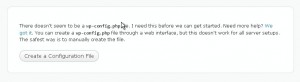
-
Datenbank-Informationen einfügen. Hier geben Sie die Details der WordPress-Datenbankverbindung.
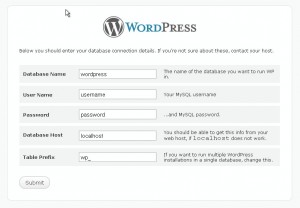
-
Webseite Details einfügen. Auf der nachfolgenden Seite geben Sie die Website-Details so wie:
- Titel der Webseite
- Administrator Name und das Passwort
- Webseite E-mail Adresse
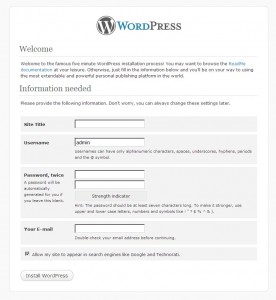
-
Dann klicken Sie auf Install WordPress (WordPress Installieren) Button.
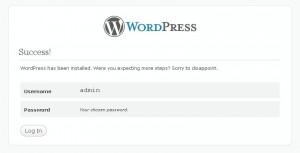
Falls Sie alle Daten richtig eingefügt haben, sehen Sie das Erfolg Fenstermit dem Button für Anmeldung im WordPress Adminbereich.
Theme installieren
Laden über FTP hoch:
- Entpacken die themeXXXX.zip Datei auf einen Ordner Ihrer Festplatte.
- Kopieren Sie den themeXXXX Ordner auf Ihrem Server ( /wp-content/themes/ Verzeichnis).
Hochladen über WordPress Admin:
- Melden Sie sich im WordPress Adminbereich an (geben /wp-admin nach den Domänenname im Adressfeld des Browsers)
- Dann gehen Sie auf
Appearance (Aussehen) - Wählen die Add New Themes (neue Themes hinzufügen) Option
- Klicken auf Add new (neue hinzufügen)
- Und laden Sie Ihre themeXXXX.zip Datei hoch
Installieren WordPress http://codex.wordpress.org/Installing_WordPress
Lesen Sie die folgende Tutorials durch:
- Wie installiert man ein WordPress Theme
- Wie installiert man ein WordPress theme über Adminbereich
- Wie installiert man ein WordPress Template mithilfe von Dump Datei
- Wie installiert man ein WordPress Theme auf GoDaddy Server (manuelle Installation)
Theme aktivieren
Als Nächstes nach dem Upload des Theme aktivieren Sie Ihr Theme im Appearance > Themes. (Ansicht > Theme)
Benutzung den Themes http://codex.wordpress.org/Using_ThemesSQL Dump-Datei installieren
VORSICHT: Beim Import der SQL-Datei auf Ihre Datenbank werden bestehende Inhalte und Website-Einstellungen überschrieben! Importieren Sie KEINE SQL Datei, wenn Sie den bestehenden Inhalte haben möchten.
Lesen Sie bitte des folgende Tutorial durch um zu wissen wie man WordPress Template auf der existierenden Website installiert: WordPress. Wie installiert man WordPress Template auf der existierenden Website .
HINWEIS: IMMER erstellen Sie die Sicherungskopie Ihrer Datenbank vor alle Änderungen
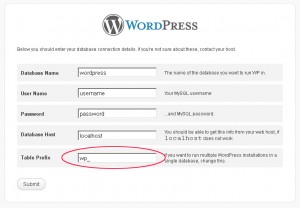
Beachten Sie bitte, dass das Präfix der Datenbank wp_ sein muss.
Um das Ansicht Ihres WordPress ähnlich wie unser Live-Demo zu machen, tun Sie bitte das Folgendes: .
- Installieren Sie das Template so wie wir oben geschrieben haben.
- Dann kopieren und entpacken Sie Daten aus der Ordner “plugins” auf dem /wp-content/plugins/ oder mithilfe von Adminbereich Dashboard > Plugins > Add new (Neu Hinzufügen) > Upload (Hochladen) und wählen Ihr Plugin aus.
- Kopieren den “uploads” Ordner auf /wp-content Ordner.
- Mit Hilfe von einen Text-Editor (am liebsten Dreamweaver oder Notepad ) öffnen die themeXXXX.sql Datei, die sich innerhalb des Ordners sources befindet, und ersetzen alle Instanzen “your_website_url_here” des gesamten Dokuments mit Ihrem Website-URL . Für diese Aktion benutzen Sie Suchen & Ersetzen (normalerweise Ctrl+H). Z.B.: http://www.mywebsite.com
- Bitte, beachten Sie, dass Sie keinen Schrägstrich “/” am Ende der Adresse haben.
- Speichern Ihre Änderungen und schließen die Datei.
- Als nächstes importieren Sie die Dump Datei. Sie benötigen dazu lediglich ein einfaches phpMyAdmin Tool oder anderes Datenbankverwaltungstool.
Lesen Sie die folgende Tutorials durch:
- WordPress. Wie importiert man SQL Datei und ändert das Datenbank Präfix
- Wie installiert man Beispieldaten von WordPress Theme (SQL Import mit GoDaddy)
Plugins installieren
- Öffnen den WordPress Adminbereich und gehen auf Plugins Tab
- Klicken den Add New Button, der oben ist.
- Aus das Hauptmenü wählen Sie Upload aus.
- Klicken auf Browse und nehmen das Plugin Paket. Normalerweise befindet sich die Plugins des WordPress Themes im Ordner sources/plugins. Wenn das Plagin-Paket gefunden haben, drücken Open (Öffnen), dann Upload (Hochladen).
- Nach Upload aktivieren das Plagin. Klicken Sie den Activate Plugin Link.
Sehen Sie jetzt das ausführliche Video-Tutorial an:
- Wie installiert man Plagin (per Adminbereich)
- WordPress Troubleshooter. Wie installiert man Plugins manuell
Jetzt laden Sie Beispielbilder auf Ihrew Website hoch. Uploaden Sie den Ordner “uploads”, der sich in Ihrem “sources” Ordner befindet, auf den Ordner “wp-content” Ihres Servers. Sie können das in Ihrem FTP machen. Bitte schreiben die vorhandenen Ordner Uploads auf Ihrem Server über.
Permalinks Einrichtung
HINWEIS: Gestalten Sie die gegebenen Einstellungen genau nach der Installation.
In diesem Template gibt es die Permalinks. Dort hat man die Standardpfade http://demolink.org/?p=1 mit http://demolink.org/home erstellt.
Das kann auch für SEO-Optimierung nötig sein. Die Information über Hauptmerkmale dieses Links finden Sie hier- http://codex.wordpress.org/Using_PermalinksTun Sie die folgende Schritte:
- Loggen Sie sich im WordPress Adminbereich (Dashboard) ein.
- Drücken Settings
- Dann, klicken auf Permalinks
- In Permalinks Einrichtung wählen Sie bitte Custom structure, dann kopieren und fügen das Folgendes ein/%category%/%postname%/
- Als nächtes drücken den Save changes Button.
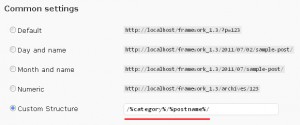
Falls Sie das Theme mit der dump.sql Datei installiert haben, werden die Einstellungen automatisch eingerichtet. Trotzdem speichern Sie die Änderungen mit dem Klick Save changes.
Menü bearbeiten
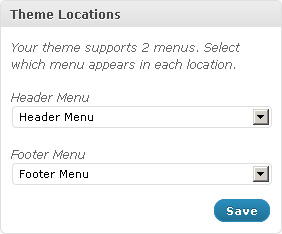
WordPress 3.+ hat ‘nen neuen Menü Adminpanel mithilfe dessen die Bearbeitung der Navigation Ihrer Site einfacher und flexibler ist.
Dieses Theme hat zwei Menüs:
- Header Menu – in einer Kopfzeile
- Footer Menu – in einer Fußzeile
Für mehr Info über wie bearbeitet man Menü in wp 3.0 finden Sie hier http://codex.wordpress.org/Appearance_Menus_SubPanel
Bitte beachten Sie, dass
das die häufig verwendeten Menüs unseres Templates sind. Ihr bestimmtes Template kann verschiedene Menüs mit verschiedenen Namen und Positionen haben. Bitte lesen Sie Ihre Template-Dokumentation für den mehrere Informationen durch.Beachten Sie bitte! Falls das Menü als Livedemo nicht erscheint, gehen auf Appearance > Menus (Aussehen>Menüs) und wählen im DropDown “Header Menü” aus
-
-
Seite-Templates und Sidebars
-
Seite-Templates
- Default Template (das Standart Seite-Template mit rechten Sidebar )
- Volle Breite (Ein Seite-Template mit einer Spalte und keinem Sidebar)
- Portfolio 1 Spalte (das Seite-Template zeigt Portfolio für 1 Spalte an)
- Portfolio 2 Spalten (das Seite-Template zeigt Portfolio für 2 Spalten an)
- Portfolio 3 Spalten (das Seite-Template zeigt Portfolio für 3 Spalten an)
- Portfolio 4 Spalten (das Seite-Template zeigt Portfolio für 4 Spalten an)
- Seite Testimonials (das Seite-Template für Darstellung von Testimonials („Meinungen den Kunden“) )
- Saite FAQs (das Seite-Template für Darstellung den FAQs)
Bitte beachten Sie, dass
das die häufig verwendeten Seite-Templates unseres Templates sind. Ihr bestimmtes Template kann verschiedene Seite-Templates mit verschiedenen Namen haben. Bitte lesen Sie Ihre Template-Dokumentation für den mehrere Informationen durch.Sidebar
- Header(Kopfzeile) – befindet sich am oberen Rand den Seiten
- Before Home Page Content (Vor Hauptseite Inhalt) – befindet sich am oberen Rand der Hauptseite.
- Home Page Content(Hauptseite Inhalt) – befindet sich im Mittebereichder Hauptseite.
- After Home Page Content (Nach dem Hauptseite Inhalt) – befindet sich am unteren Rand der Hauptseite.
- Sidebar – befindet sich rechts oder links den Seiten
- Footer – befindet sich am unteren Rand den Seiten
Bitte beachten Sie, dass
das die häufig verwendeten Sidebar-Positionen unseres Templates sind. Ihr bestimmtes Template kann verschiedene Sidebars- Positionen mit verschiedenen Namen haben. Bitte lesen Sie Ihre Template-Dokumentation für den mehrere Informationen durch. -
Posts und Kategorien
-
Kategorie Hinzufügen
Lesen Sie des Folgendes über Kategorie Hinzufügen: http://codex.wordpress.org/Manage_Categories_SubPanel
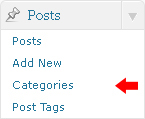
- Loggen Sie sich in Ihrem WordPress Administrationbereich (Dashboard) ein.
- Drücken den Tab Post
- Als nächstes klicken auf Categories(Kategorien) für Blog Posts
- Tragen Sie den Name Ihrer neuen Kategorie ein
- Dann drücken auf den Schalter Add New Category (Neue Kategorie hinzufügen)
Blog Post einrichten
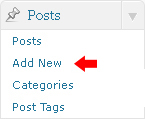
- Loggen Sie sich in Ihrem WordPress Administrationbereich (Dashboard) ein.
- Drücken den Posts Tab
- Und klicken auf Add New Tab
- Schreiben im Post-Inhalt. Für mehr Information über Posts Hinzufügen lesen Sie das Folgendes durchhttp://codex.wordpress.org/Posts_Add_New_SubPanel
- Als letztes drücken Sie auf den Schalter Publish (Publizieren)
Blog Post einrichten
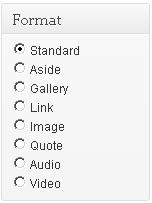
Lesen Sie das Folgendes durch, um mehr über Post-Formaten zu wissen: http://codex.wordpress.org/Post_Formats
Slider Post (Diashow) hinzufügen
Diashows sind eigentlich die Typen von Custom Post http://codex.wordpress.org/Post_Types#Custom_Types. Das bedeutet, dass sie sich von Common Posts, Blog Posts, Portfolio Posts etc. unterscheiden. Das erleichtet sehr die Bearbeitung des Seitinhalts.
Das folgende Diashow lauft unter Nivo Slider.
Beachten Sie bitte, dass Ihr Template andere Diashow-Plugin nutzen könnte. Bitte lesen Sie Ihre Template-Dokumentation für den mehrere Informationen durch.
- Melden Sie sich im WordPress Adminbereich (Dashboard) an.
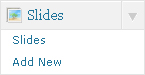
- Drücken Slider
- Und jetzt klicken auf Add New
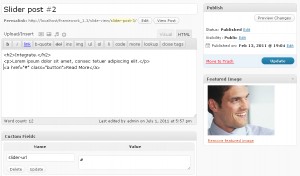
- Geben den Titel des Sliders.
- Für Bilder-Upload nehmen Sie die Option Featured Image (klicken auf den Link Set featured image
- Benutzen Sie den folgenden Besucherfeld für Ihr Diashow :
- slider-url – Link für Slider-Bild.
- Für die Beschreibung des Sliders nehmen Sie die Post-Edit Option. Die Slide-Beschreibung könnte HTML-markup haben. Z.B. :
<h2>Integrate.</h2>
<p>Lorem ipsum dolor sit amet, consec tetuer adipiscing elit.</p>
<a href="#" class="button">Read More</a>
- Als letztes drücken Sie auf den Schalter Publish (Publizieren)
Portfolio Post Hinzufügen
Portfolio Artikeln sind eigentlich die Typen von Custom Posthttp://codex.wordpress.org/Post_Types#Custom_Types. Das bedeutet, dass sie sich von Common Posts, Blog Posts, Portfolio Posts etc. unterscheiden. Das erleichtet sehr die Bearbeitung des Seitinhalts.
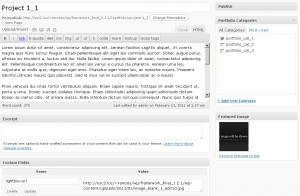
- Loggen Sie sich in Ihrem WordPress Adminbereich (Dashboard) ein.
- Drücken den Portfolio Tab
- Dann Add New
- Tragen alle nötige Felde ein (Titel, Inhalt)
- Für Bild-Upload nehmen Sie die Featured Image Option (klicken auf den Set featured image link)
- Die folgende Optionen sind für Portfolio Post verfügbar:
- Lightbox-url – Pfad zum großen Bild. Mit einem Klick zeigt das mithilfe von prettyPhoto
- Und drücken den Publish Button
Testimonials Post Hinzufügen
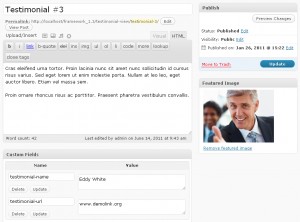
- Loggen Sie sich in Ihrem WordPress Adminbereich (Dashboard) ein.
- Drücken Testimonials(Meinungen den Kunden)
- Dann Add New(Neu Hinzufügen)
- Tragen alle nötige Felde ein (Titel, Inhalt)
- Für Bild-Upload nehmen Sie die Featured Image Option (klicken auf den Link Set featured image )
- Benutzen Sie die folgende Custom Felder für diesen Art des Posts:
- testimonial-name – Name von Autor
- testimonial-url – Link des Autors
- Drücken Publish
FAQs Post Hinzufügen
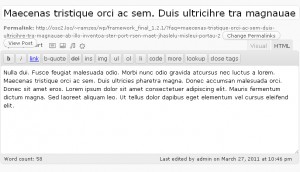
- Loggen Sie sich in Ihrem WordPress Adminbereich (Dashboard) ein.
- Drücken den Schalter FAQs (Häufig gestellte Fragen)
- Dann Add New
- Weil es ein Frage/Antwort Typ des Posts ist, ist die Frage als der Titel des Posts und das Antwort als sein Inhalt.
- Drücken Publish
Unser Team Post hinzufügen
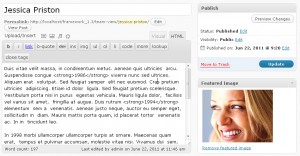
- Loggen Sie sich in Ihrem WordPress Adminbereich (Dashboard) ein.
- Drücken den Schalter Unser Team
- Dann Add New
- Tragen alle nötige Felde ein (Titel, Inhalt)
- Für Bild-Upload nehmen Sie die Featured Image Option (klicken auf den Link Set featured image )
- Drücken Publish
Dienst Post hinzufügen
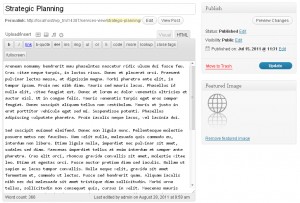
- Loggen Sie sich in Ihrem WordPress Adminbereich (Dashboard) ein.
- Drücken den Schalter Servises (Diensten)
- Dann Add New
- Tragen alle nötige Felde ein (Titel, Inhalt)
- Für Bild-Upload nehmen Sie die Featured Image Option (klicken auf den Link Set featured image )
- Drücken Publish
Bitte beachten Sie,
das sind die häufig verwendeten Typs des Custom Posts unseres Templates. Ihr bestimmtes Template kann verschiedenen Post-Typs mit verschiedenen Namen und Ansichten haben. Bitte lesen Sie Ihre Template-Dokumentation für den mehrere Informationen durch. -
Portfolio Seite erstellen
-
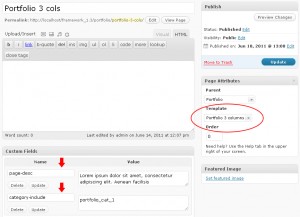
Portfolio Seiten erstellt man über Seite-Templates
- Loggen Sie sich in Ihrem WordPress Adminbereich (Dashboard) ein.
- Drücken den Seiten Tab
- Dann Add New
- Tragen den Name der Site, zum Beispiel Portfolio page
- Wählen Ihr Seite-Template( Portfolio 1 Spalte, Portfolio 2 Spalten, Portfolio 3 Spalten oder Portfolio 4 Spalten im DropDown Menü Page Attributes (Seite Attribute) )
- Die folgende Custom Felder sind für Portfolio-Seite-Template verfügbar:
- page-desc – Beschreibung der Seite
- category-include – der Name der Kategorie, die auf dieser Portfolio Seite darstellt. Gebn Sie hier das Slug der Kategorie.
- Als letztes drücken Sie auf Publish
HINWES: Bitte geben Sie KEINEN Inhalt im Editor Feld wenn Sie ein Seiten-Template nutzen.
Beachten Sie bitte, dass Portfolio-Seite-Templates und Portfolio Custom Post Typ unterschiedlich genannt sein könnte. Z.B. Gallerie, Dienst, Projekte usw.
-
Shortcodes
-
Shortcode ist ein mächtige Content-Building-Tool http://codex.wordpress.org/Shortcode.
Shortcodes sind sehr einfach zu benutzen. Als erstes seien Sie sicher, dass Edit-Modul visuell ist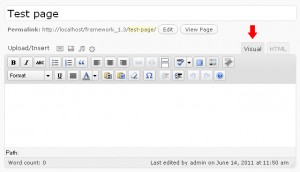
Dann drücken den Button für Shortcodes
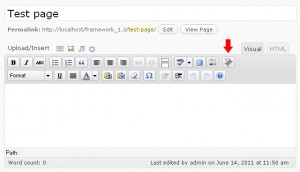
Bitte wählen Sie das gewünschte Shortcode aus.
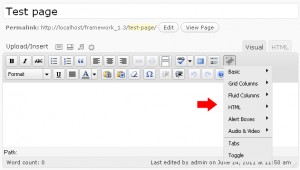
Es gibt die folgende verfügbare Shortcodes:
- Basic (Basis)
- Recent Posts (letzte Posts) – für die letzte Shortcodes mit der Anzahl der Einstellungen.
- Recent Testimonials (letzte Testimonials) – für die neueste Meinungen den Kunden
- Popular Posts – für die populäre Posts
- Recents Comments (Letzte Kommentare) – für die letzte Kommentare
- Tags – für TagCloud
- Grid columns
(Gitterspalten)- grid_1
- grid_2
- grid_3
- … – die gegebene Shortcodes benutzt man für Layout-Framework auf der Grundlage von 960gs.
- Fluid columns (Flüssigkeitssäulen)
- 1/2
- 1/3
- 2/3
- … – die gegebene Shortcodes benutzt man für Layout-Framework auf der Grundlage von Flüssigkeitssäulen
- HTML
- Button – das Shortcode für Button
- Drop Cap (Initialbuchstaben) – um den erste Buchstabe im Absatz als Großbuchstabe zu machen.
- Blockquote – für zietierung
- Frame(Rahmen) –ein Wrapper für das Bild oder anderen Objekt
- Frame Left (Linker Rahmen)- ein Wrapper für das linke Bild oder anderen linken Objekt
- Frame Right (Rechter Rahmen)- ein Wrapper für das rechte Bild oder anderen rechten Objekt
- Horizontal Rule – (Horizontales Lineal) – die horizontale Trennlinie
- Alertboxes
- Alert – das Fehlermeldungbox
- Approved – der Bestätigung Dialog
- Attention -der Achtung Dialog
- Notice – das Hinweisbox
- Audio & Video
- Audio -Audio hochladen(HTML support)
- Video – Video hochladen. Youtube, Vimeo Dateien bettet man so wie eine Datei, die sich auf Ihrem Server befindet, ein.
- Tabs
- Shortcode für Tabs.
- Toggle
- Shortcode für Toggle-Skript. Mit diesem hinzugefügeten Skripten bekommen Sie ein Akkordeon-Effekt.
Bitte beachten Sie, das sind die häufig verwendeten Standartshortcodes unseres Templates. Ihr bestimmtes Template kann verschiedene Shortcodes mit verschiedenen Namen und Funktion haben. Bitte lesen Sie Ihre Template-Dokumentation für den mehrere Informationen durch.
- Basic (Basis)
-
Plugins und Custom Widgets
-
Plugins
Die Widgets, die in diesem Theme benutzt warden, sind nachfolgend aufgeführt
WP PageNavi
Download: http://wordpress.org/extend/plugins/wp-pagenavi/
Beschreibung: Für Seite-Navigation.Contact Form 7
Download: http://wordpress.org/extend/plugins/contact-form-7/
Beschreibung: Kontaktformular für Kontakt-Seite.Bitte beachten Sie, das sind die häufig verwendeten Plugins unseres Templates. Ihr bestimmtes Template kann verschiedene Plugins mit verschiedenen Namen und Funktionen haben. Bitte lesen Sie Ihre Template-Dokumentation für den mehrere Informationen durch.
Widgets
Die folgende Widgets sind auch in diesem Theme:
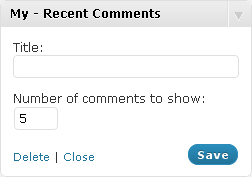
My – Recent Comments
stellt die letzten Kommentare im komfortablen Format dar. Dieses Widget hat die folgende Optionen:
- Title: – der Titel des Widgets
- Number of comments to show: – Anzahl den Spalten.
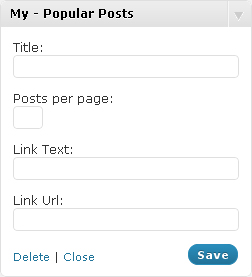
My – Popular Posts Widget
Stellt die populäre Posts dar. Die folgende Optionen darstellen:
- Titel: – der Titel des Widgets
- Posts per page: – die Anzahl den dargestellten Posts.
- Link Text: – der Textlink, den in Populär Posts dargestellt wird.
- Link Url: – der URL-Link, den in Populär Posts dargestellt wird
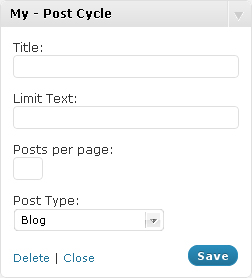
My – Post Cycle
zeigt die letzte Posts. Sie können auch die Custom Posts darstellen. Dieses Widget nimmt man für Diashow wegen Cycle-Plugin ihres Struktures. Dieses Widget hat die folgende Optionen:
- Titel: – der Titel des Widgets
- Limit Text: – die Anzahl des Wortes in der kurzen Beschreibung.
- Posts per page: – die Anzahl den dargestellende Posts.
- Post Type: – ein Post-Typ Abschnitt
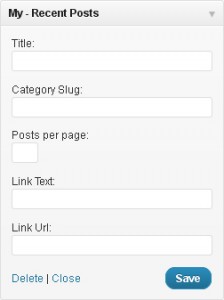
My – Recent Posts
stellt die letzte Artikeln an.Sie können auch Custom Posts darstellen und den Link ” Mehr Lesen” hinzufügen. Dieses Widget hat die folgende Optionen:
- Titel: – der Titel des Widgets
- Category Slug: – Slug von Post-Kategorie.
- Posts per page:- die Anzahl den dargestellende Posts.
- Link Text: – der Textlink, den in Populär Posts dargestellt wird.
- Link Url: – der URL-Link, den in Populär Posts dargestellt wird
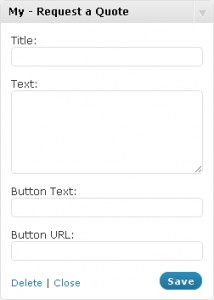
My – Request a Quote
Das fortgeschrittene Text-Widget mit vile extra Felder. Dieses Widget hat die folgende Felder:
- Titel: – Titel des Widgets
- Text: – Text des Widgets.
- Button Text: – Text des Buttons
- Button URL: – URL des Buttons
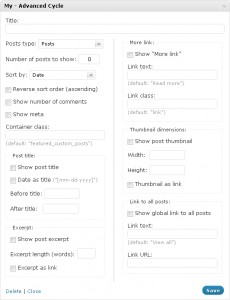
My – Advanced Cycle
Dieses multifunktionale Widget benutzt man um verschiedene Post-Typs (auch Blog Posts) und die Funktionsfäh¬igkeit der Gestaltung darzustellen. Dieses Widget hat die folgende Optionen:
- Title: -Titel des Widgets
- Posts type: – wählt Typ den Posts aus
- Number of posts to show: (Anzahl den Post für Darstellung) – die Anzahl den Posts
- Sort by: (Sortiert nach) – Post-Auswähl Option
- Reverse sort order (ascending): – umgekehrte Sortierrichtung
- Show number of comments – zeigt die Anzahl den Kommentare
- Show meta – zeigt Meta-Info
- Container class: – Wrapper Class. Voreingestellt wie featured_custom_posts
- Show post title – zeigt den Titel des Posts.
- Date as title – nimmt das Datum statt den Titel
- Before title: – stellt HTML-Kenntnisse vor den Titel
- After title: – stellt HTML-Kenntnisse nach den Titel
- Show post excerpt – zeigt den Ausschnitt
- Excerpt length (words): – Breite des Ausschnitts (die Anzahl den Wörten)
- Excerpt as link – konvertiert Ausschnitts in einen Link
- Show “More link” – zeigt den Link Mehr nach dem Post
- Link text: – Textlink
- Link class: – CSS-class für den Link Mehr
- Show post thumbnail – zeigt ein Miniaturbild für ein Post
- Width: – Bild-Breite
- Height: – Bild-Höhe
- Thumbnail as link – konvertiert ein Bild in einen Link
- Show global link to all posts – zeigt einen Globalen Link für alle Posts
- Link text: – der Text für den gegebenen Link
- Link URL: – URL des Links
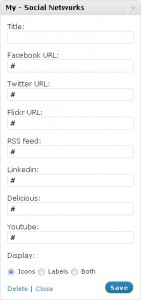
My – Social Networks
Das ist das Widget, das die Verknüpfung mit Ihren sozialen Netzwerkkonten ermöglicht. Die Widget hat die folgende Optionen:
- Title: – Titel des Widgets
- Facebook URL, Twitter URL, Flickr URL usw. – die Links mit Ihren sozialen Netzwerkkonten
- Display: die Möglichkeit der Ikons-Darstellung.
- Icons – nur Ikons.
- Labels – nur Text.
- Both – Ikons und Text.
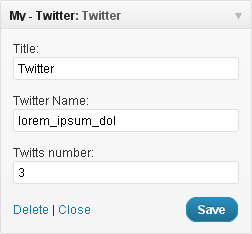
My – Twitter
Dieses Widget zeigt die letzte Twitts aus Ihrem Twitter-Account an. Dieses Widget hat die folgende Optionen: :
- Title: – der Titel des Widgets
- Twitter Name: – Ihr Twitter-Name
- Twitts number: – der Anzahl von dargestellende Twitts.
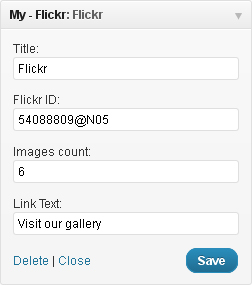
My – Flickr
Dieses Widget zeigt die Photos aus Ihrem Flick Gallery. Das Widget hat die folgende Optionen:
- Title: – der Titel des Widgets
- Flickr ID: – Ihr Flickr-ID
- Images count: – der Anzahl den dargestellende Photos.
- Link Text: – Text des Links, der unten Flickr-Photos ist.
Bitte beachten Sie, das sind die häufig verwendeten Widgets unseren Templates. Ihr bestimmtes Template kann verschiedene Widgets mit verschiedenen Namen und Funktions haben. Bitte lesen Sie Ihre Template-Dokumentation für den mehrere Informationen durch.
-
Optionen von Theme
-
Das vorgegebene Theme hat die Option “Einstellungen”. Diese Einstellungen ermöglichen die einfache und schnelle Änderungen von Farbpalette des Themes, Folge den Posten, die Posten ein- und ausgeschalten usw. Um diese Einstellungen zu bearbeiten gehen Sie zu Appereance > Theme Options. (Ansicht>Theme Optionen)
Allgemeine Einstellungen
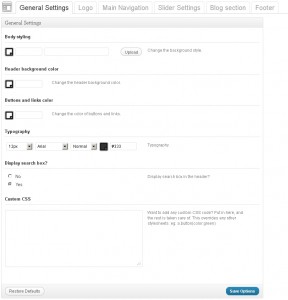
- Body styling – hier wählen Sie die Körperfarbe und Hintergrundmuster aus.
- Header background color – Hintergrundfarbe Kopfzeile
- Typography – Typographien Einstellungen
- Display search box? – Suchleiste in der Kopfzeile anzeigen/ausblenden
- Custom CSS – falls Sie CSS-Regeln ohne Mischung mit die haupt- CSS-Datei hinzufügen möchten, benutzen Sie dieses Feld. Fügen Sie einfach Ihre neuen CSS-Regeln ein.
Logo
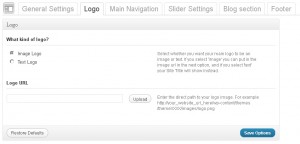
- What kind of logo? – hier wählen Sie aus, welches Logo (Text oder Bild) Sie benutzen sollen.
- Logo URL – Falls Sie Bild-Logo ausgewählt haben, können Sie neue Bilder mithilfe von Upload-Funktion hochladen oder einfach ein Bild aus Mediathek nehmen
Hauptnavigation
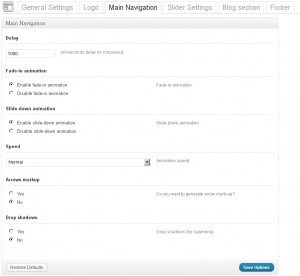
- Delay – Verzögerungszeit (in Millisekunden) nach der Ausblenden des Menüs
- Fade-in animation – fade-in Animation aktivieren/deaktivieren
- Slide-down animation – Slide-Animation aktivieren/deaktivieren
- Speed – die Geschwindigkeit der Ausdehnung des Untermenüs
- Arrows markup – die Pfeile für die Menüpunkten, die das Untermenü hat, aktivieren/deaktivieren
- Drop shadows – Schatten des Untermenüs anzeigen/ausblenden
Slider Einstellungen (Schieberegler)
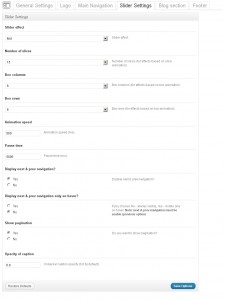
- Slider effects – Überblendeffekt von Folie
- Box columns -die Anzahldes Box-Spalten in der Folie (nur für Effekten, die auf Box Animation basieren)
- Box rows -die Anzahl der Box-Reihe in der Folie (nur für Effekten, die auf Box Animation basieren)
- Animation speed – Geschwindigkeit der Animation(ms)
- Pause time -die Verzögerungszeit zwischen Folien (ms)
- Display Next & Prev navigation – die Schaltflächen Nächste & Vorherige anzeigen/ausblenden
- Display Next & Prev navigation only on hover? – Durch diese Optionen können Sie bestimmen, wann Nächste & Vorherige Navigation dargestellt wird.
- Show Pagination – die Seitennumerierung (z.B. 1, 2, 3, 4 …) anzeigen/ausblenden
- Opacity of caption – Bildunterschrift einblenden
Blog Bereich
- Sidebar position – hier können Sie die Position für das Sidebar (rechts oder links) auswählen
- Blog image size – der Bildgröße (normal oder größer) für einzige Post-Seite
- Enable Meta for blog posts? – stellt die Meta für Artikeln
- Enable excerpt for blog posts? – stellt der Auszug den Posts dar
Fußzeile
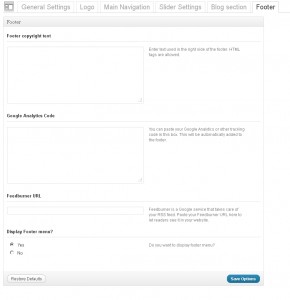
- Footer copyright text – Inhalt des Fußzeilentexts. Falls das Textfeld leer ist, wird den Standardinhalt dargestellt. Er gibt in der Datei footer.php
- Google Analytics Code -geben den Kode um die SEO Stats Ihrer Website zu sammeln. Zum Beispiel, Google Analytics Code
- Feedburner URL – Feedburner ist ein Google Dienst, der Ihr RSS-Feed pflegt. Fügen Sie hier Ihr Feedburner URL ein, um das für die Leser auf Ihrer Website darzustellen.
- Display Footer menu – Fußzeilemenü aktivieren oder deaktivieren
Bitte beachten Sie, das sind die häufig verwendeten Theme-Optionen unseres Templates. Ihr bestimmtes Template kann verschiedene Optionstafeln mit verschiedenen Namen und Funktion haben. Bitte lesen Sie Ihre Template-Dokumentation für den mehrere Informationen durch.
-
Zusammenfassung
-
Zusätzliche Links
- Web Templates
- 3 Farben Templates
- CSS Templates
- Dynamisches Flash
- Dynamic Flash Photo Gallery
- Flash animierte Templates
- Flash CMS Intro
- Flash Intro Templates
- Flash Templates
- Dynamic Swish Templates
- Full Package Templates
- Full Site Templates
- JS Animated
- PSD-Template
- Razor-Templates
- Stretched Template
- SWISH Animiert Templates
- Swish Templates
- XML-Flash Templates
- Professional Templates
- Responsive Webdesign Templates
- Bootstrap Template
- E-commerce Templates
- CMS und Blog Templates
- Corporate Design
- Silverlight
- Video Templates
- Facebook Layouts