-
Inhaltsverzeichnis
-
- Vorbereitungen
- Drupal Engine herunterladen
- Drupal Engine Dateien hochladen
- Die Datenbank erstellen
- Drupal Engine installieren
- Drupal Theme mit Beispieldaten installieren
- Drupal Theme installieren. Ohne Beispieldaten
- Drupal Theme auf die bereits existierende Website installieren
- Drupal Theme MIT Beispieldaten auf die bereits existierende Website installieren
- Drupal Theme OHNE Beispieldaten auf die bereits existierende Website installieren.
- Layout von Blöcken einstellen
- Blockansicht einrichten und Inhalt bearbeiten
- Wie man das Hauptmenü einrichtet und verwaltet
- Wie konfiguriert man den Block „Site folgen“
- Wie bearbeitet man den Slider
- Wie man Inhaltsseiten verwaltet
- Fazit
- Vorbereitungen
-
Vorbereitungen
-
Drupal Engine herunterladen
Der erste Schritt zur Einrichtung der Drupal Website ist das Download von Drupal Engine. Drupal Engine ist ein zip. Paket mit der Content-Management-System (kurz: CMS) Quelldaten. Ohne diese Daten kann man die Drupal Website nicht führen.
Drupal Engin kann man aus die offizielle Website auf http://drupal.org/ herunterladen
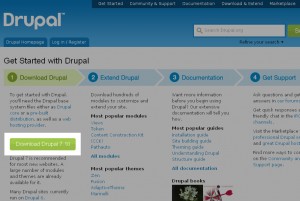
Klicken auf den Button “Download Drupal” (Drupal Herunterladen), damit Sie die neueste Version von Drupal Engine erhalten. Wenn Sie eine frühere Version von Drupal benötigen, klicken Sie auf den Link “Other Releases” (weitere Release)
Schauen Sie bitte die Template Anforderungen an, um sicher zu sein, dass Sie die richtige Version von Drupal Engine hochgeladen
Drupal Engine Dateien hochladen
Nach dem Hochladen von Drupal Engine entpacken Sie bitte die Dateien vom heruntergeladenen Engine-Paket und laden Sie die auf Ihren Hosting Server hoch.
Die Drupal Engine Dateien soll man im Hauptverzeichnis auf dem Hosting-Server hochladen. Normalerweise hat es den Namen “www” oder “public_html“. Wenn Sie nicht sicher sind, wenden sie bitte Ihren Hosting-Anbieter an, damit mehr Information zu erhalten
Die Dateien kann man auf dem Hosting Server mit Hilfe vom FTP-Manager wie z.B. FileZilla oder TotalCommander hochladen. Auf dem Hosting Control Panel schauen Sie, ob es ein Datei Manager zur Verfügung steht. Man kann ihn auch nutzen, um Dateien auf dem Hosting-Server hochladen.
Schauen Sie die ausführliche Video-Tutorials,um zu wissen, wie man Dateien hochladen kann
Creating Database
Die Datenbank erstellen
Drupal CMS benötigt eine MySQL Datenbank. Die Datenbank kann man via Hosting Control Panel erstellen. Lesen Sie bitte die Anleitung über die Erstellung von Datenbank oder bitten Sie Ihren Hosting-Provider um Hilfe.
Während der Erstellung erhalten Sie die Datenbank-Zugriffsdetails:
- Datenbank Server oder Hostname
- Datenbankname
- Datenbank Benutzername
- Passwort
Achten Sie bitte auf diese Details, weil Sie diese Information später für die Drupal Installation brauchen
-
Drupal engine installation
-
Dieser Schritt zeigt Ihnen, wie man Drupal Engine auf einem Hosting Server installiert. Mit Hilfe von Beispieldaten vom Template bekommen Sie die ähnliche Website wie bei der Vorschauseite vom Template. Alle Probenmodule, Text-Blöcke, Bilder usw werden installiert.
Falls Sie keine Beispieldaten installieren möchten, installieren Sie nun die Drupal Engine. Im Web-Browser tippen den Domainnamen und folgen Sie dabei den Bildschirmanweisungen. Die ausgeführte schriftliche und Video Anweisungen helfen Ihnen dabei: Wie man eine Drupal Engine installiert.
Sonst gehen Sie zum nächsten Schritt weiter.
-
Drupal Theme installieren
-
Drupal Theme mit Beispieldaten installieren
In den neuesten Drupal Vorlagen gibt es Demo-Profil von Beispieldaten. Mit Hilfe von diesem Profil können Sie die Beispieldaten vom Template während der ersten Drupal Installation einsetzen.
Demo-Profil von Beispieldaten muss man VOR der Installation von Drupal Engine hochladen
Um die Beispieldaten zu installieren, führen Sie bitte die folgenden Schritte aus:
- Aus dem Template Paket laden Sie den “sites/” Ordner im Root der Drupal Installation hoch. In diesem Ordner gibt es Dateien von Drupal Theme.
- Aus dem “sources/” Template-Verzeichnis laden Sie den “demo_profile/” Ordner im “profiles/” Ihrer Drupal Installation.
- Aus dem “sources/” Template-Verzeichnis laden Sie die "install.inc" Datei im "includes/" Verzeichnis Ihrer Drupal Installation.Ersetzen Sie die vorhandene Datei.
Dank der Ersetzung diesen Dateien bekommt der Installationsprozess eine neue Option, deswegen schadet dies Ihre Installation auf jeden Fall nicht.
-
Im Adressfeld des Browsers geben Sie Ihren Domainnamen ein, damit die Drupal Installation anfängt. Auf der erste Seite der Installation sollen Sie das Installationsprofil auswählen.
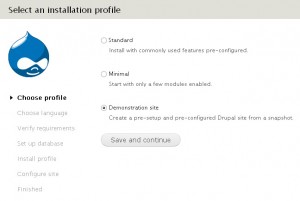
- Wählen “Demonstration site” aus. Danach klicken Sie auf den Button “Save and Continue” (“Speichern und fortfahren”).
- Folgen Sie den Bildschirmanweisungen, um Drupal Engine zu installieren. Lesen Sie bitte das ausführende Tutorial durch: Wie man Drupal mit Beispieldaten installiert.
-
Beim letzten Schritt der Installation wählen Sie das Snapshot, wie es unten angezeigt wird, und drücken Sie den Button "Restore" (Wiederherstellen) :
- Sie sind fast fertig mit der Drupal Installation. Zum Schluss müssen Sie nun die Datenbanktabellen hochladen. Im Adressfeld Ihres Browsers tippen Sie http://www.example.com/update.php (statt www.example.com geben Sie Ihren Domainamen ein)
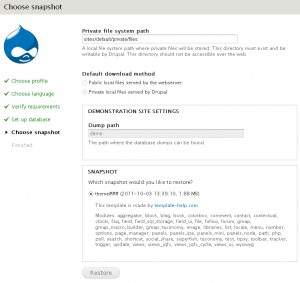
Wenn Sie sich als Administrator anmelden möchten, verwenden Sie die folgende Details: Benutzername: admin; Passwort: admin123
Falls Sie Drupal 6.x. Engine und Template haben, lesen Sie dann bitte das folgende Tutorial durch:
Drupal Theme instalieren. Ohne Beispieldaten
- Aus dem Vorlage-Paket laden Sie bitte den Inhalt vom “sites/all/themes/” Ordner im “sites/all/themes/” Verzeichnis Ihrer Drupal Installation. In diesem Ordner gibt es Drupal Theme Dateien.
- Öffnen Sie die Drupal Website und loggen Sie sich als Administrator ein.
-
Aus dem Hauptmenü wählen Sie den Punkt "Appearance" (Design) aus.
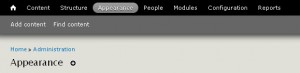
Finden die installierte Theme und klicken Sie auf "Set as Default" (Als Standard festlegen) .
Jetzt ist die Theme aktiviert und Sie können die Module einrichten.
Drupal Theme auf die bereits existierende Website installieren
Drupal Theme MIT Beispieldaten auf die bereits existierende Website installieren
Die Installation den Beispieldaten auf die bereits existierende Website löscht den Inhalt Ihrer Website und ersetzt ihn durch den Beispiel-Inhalt
Machen Sie IMMER die Sicherungskopie Ihrer Datenbank bevor Sie den Änderungen vornehmen.
Falls Sie eine funktionierende Drupal Website haben und die Theme mit Beispieldaten installieren möchten, führen Sie die u.a. Schritte aus:
- Öffnen das Template Paket und gehen Sie zum “sites/” Ordner. Da öffnen Sie den “all/” Ordner und laden Sie seinen Inhalt im "sites\all" Verzeichnis Ihrer Drupal Installation.
- Gehen Sie zum “sites/” Ordner zurück. Öffnen den "default/" Ordner und laden Sie seinen Inhalt im “sites/default” Verzeichnis auf Ihrem Server hoch. Laden Sie keine "settings.php" und "default.settings.php" Dateien hoch.
- LoggenSie sich in Drupal Website als Administrator ein, gehen Sie auf "Modules" (Module) und achten Sie bitte darauf, dass "Demonstration site" aktiviert ist.
- Gehen sie zur Seite "Structure -> Snapshots" (Struktur -> Schnappschuss) wählen Sie das Schnappschuss "themeXXX" und klicken Sie auf den Button "Reset" (Zurücksetzen) .
Zum Schluss müssen Sie die Datenbanktabellen aktualisieren. Im Adressfeld Ihres Browsers tippen Sie http://www.example.com/update.php (statt www.example.com soll Ihr Domainname stehen)
Sie sich als Administrator anmelden möchten, verwenden Sie die folgende Details: Benutzername: admin; Passwort: admin123
Drupal Theme OHNE Beispieldaten auf die bereits existierende Website installieren.
Wenn Sie schon eine funktionierende Drupal Website haben und die eingekaufte Theme installieren möchten, laden Sie einfach die Theme Dateien und aktivieren Sie die Theme im Drupal Admin-Bereich. Die Vorgehensweise ist ähnlich wie bei installation von normaler Drupal Theme.
Bearbeitung&Einstellung
Layout von Blöcken einstellen
Damit die Blöcke von Drupal Theme gleich wie bei der Vorschau der Vorlage aussieht, weisen Sie die benötige Blöcke mit dem richtigen Ort (Region) zu.
- Loggen Sie sich in Drupal Website als Administrator ein
-
Vom Hauptmenü Sie den Punkt "Structure"(Struktur) und gehen Sie zum Bereich "Blocks" (Blöcke)
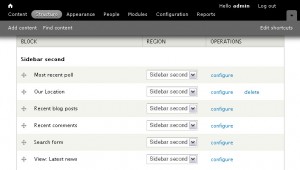
- Schauen Sie die untere Tabelle und richten Sie die Module ein.
Blockansicht einrichten und Inhalt bearbeiten
Im Menü Structure -> Blocks (Struktur -> Blöcke) verändern Sie die Einstellungen der Blockansicht.
In der geöffneten Seite finden sie alle Blöcke, die zu den entsprechenden Regionen gehören. Klicken Sie auf den Button “Configure” (einrichten), die sich auf der rechte Seite neben dem Name vom entsprechenden Block befindet, damit die Einstellungsseite des Blocks sich erscheint. Die Einstellungsseite des Blocks können Sie auch per die Funktionen vom Drupal Kontextmenü anrufen.
Hinweis: Sie müssen sich im AdminPanel anmelden!
Führen mit der Maus auf den benötigen Block, drücken Sie auf den erscheinen “gear” (Zahnrad) uns wählen Sie “Configure Block”(Block einrichten).
Der Inhalt vom Standard Blöcke, wie z.B. “Recent blog posts”(Aktuelle Blogeinträge), “Who is online”(Wer ist online), “Polls” (Umfragen), sind NICHT veränderbar, weil die die Hersteller vom Drupal CMS festgelegt haben. Ausnahmen sind Custom Blöcke, Blöcke von Drittanbieter-Module und Blöcke, die über den Views (Ansichten)-Modul erstellt werden.
Es gibt zwei Möglichkeiten den Inhalt von Blöcke, die auf den Views –Modul basieren, zu bearbeiten.
- Gehen Sie bitte auf Structure->Views (Struktur -> Ansichten). In der geöffneten Seite finden Sie aller verfügbaren Ansichten. In der letzte Spalte drücken Sie auf den Button “Edit” (Bearbeten), um die Einstellungsseite von entsprechender Ansicht anzurufen.
- Um schnell die Ansicht Einstellungen anzurufen, können Sie die Kontextmenü-Funktion vom Drupal Frontend verwenden. Führen mit der Maus auf den benötigen Block, drücken Sie auf den erscheinen “gear” (Zahnrad) uns wählen Sie ” Edit View”(Ansicht bearbeiten).
Hinweis: jede jeweilige Ansicht ist nicht immer ein Block. Ansichten, die das Feld “Displays: Block” haben, sind als Blöcke verfügbar. Auf der Seite den Blöcke finden Sie solche Ansichten mit Hilfe vom Blocknamen. Das bedeutet, dass der Block, der via Ansichten erstellt wird, den Titel “Views : Name block” hat, wie z.B. “View: Services”.
Schauen Sie das ausführliche Video-Tutorial an:
/help/help/drupal-7-how-to-accessedit-blocks-views-and-panels-from-front-end.htmlWie man das Hauptmenü einrichtet und verwaltet
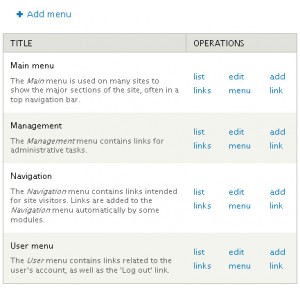
Drupal 7.x hat ein Panel zur Menüverwaltung, dank dessen die Einrichtung vom Site Navigation sehr einfach und flexible ist. Mit Hilfe von diesem Panel können Sie immer Ihr eigenes Menü hinzufügen.
Um die Menü-Punkte hinzuzufügen, klicken Sie einfach auf das List-Menü.
Um mehr Information über die Einrichtung vom Drupal Menü zu erhalten, gehen Sie auf http://drupal.org/node/754652
Wie konfiguriert man den Block „Site folgen“
Gehen Sie bitte auf Configuration->Web Services->Site follow links(Konfiguration -> Web Services ->Links “Site folgen”), um den Block „Site folgen“ zu konfigurieren. Folgen Sie den Anweisungen von geöffneter Seite.
Schauen Sie bitte das unten angegebene Video-Tutorial an:
/help/help/drupal-how-to-edit-social-icons-block-follow-module.htmlWie bearbeitet man den Slider
In unseren Templates gibt es einige Sliders: Cycle Slider und FlexSlider. Den Cycle Slider erstellt man mit Hilfe von “views_jqfx” und “views_jqfx_cycle” Module. Der FlexSlider wird mit Hilfe von “flexslider” und “views_slideshow” Module erstellt. Beachten Sie bitte, dass Ihr Template keinen Slider haben kann. Jede Folie ist ein Node (Beitrag) von Slider Inhaltstyp.
Slider bearbeiten
- Loggen Sie sich in Drupal als Administrator ein
- Aus dem Hauptmenü wählen Sie "Content" (Inhalt) aus
-
Wir empfehlen Ihnen den Suchfilter nutzen, um die Folien schneller zu finden. Wählen Sie den Typ "Slider" aus und klicken auf den Button "Filter" .
- In der Popup-Liste drücken Sie den Link “edit” (bearbeiten), um die Folie zu bearbeiten, oder auf “delete” (löschen), um sie zu löschen.
- Jede Folie kann wie einen Beitrag verändert werden. Sie können das Bild, den Titel usw verändern.

Eine eue Slide hinzufügen
- Oben auf der Inhaltsseite drücken Sie den Link "Add Content" (Inhalt hinzufügen)
- Geben Sie einen Titel, einen Inhalt und das Slider Bild ein.
Einstellungen des Slider-Moduls
Es gibt zwei Möglichkeiten die Einstellungen des Slider-Moduls anzurufen
- Loggen Sie sich als Administrator ein
- Gehen Sie zur Slider Seite.
- Führen Sie mit dem Maus über den Slider. In der oberen rechten Ecke des Sliders soll es das Zahnrad-Symbol sein.
-
Klicken Sie auf das Zahnrad-Symbol und danach auf "Edit View" (Ansicht bearbeiten)
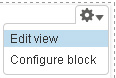
Die andere Möglichkeit ist das obere Menü vom Admin-Panel verwenden.
- Vom oberen Menü wählen Sie "Structure" (Struktur) aus
- In der Popup-Liste wählen Sie "Views"(Ansichten)
- Auf der Seite “Views” (Ansichten) finden Sie "Slider" und drücken Sie auf "Edit"(bearbeiten)
Alle Einstellungen des Sliders sind vom Link Format > Settings (Format > Einstellungen) verfügbar.
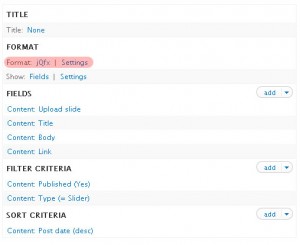
Wir empfehlen Ihnen die Einstellungen nicht zu ändern, wenn Sie nicht sicher sind
Wie man Inhaltsseiten verwaltet
Um die komplexen Inhaltsseiten zu erstellen, verwenden Sie den Panels Modul. Im Panel können Sie Kontexten erstellen, die die gezeigten Objekte darstellen.
Wie man eine neue Seite hinzufügt
- Loggen Sie sich als Adminpanel ein
- Vom Hauptmenü wählen Sie “Structure” (Struktur) aus und klicken Sie auf das Punkt “Pages” (Seiten) .
- Auf der erscheinten Seite drücken Sie den Link “Add custom page” (Custom Seite hinzufügen)
- dann geben die Seite “Administrative title” (Administrativer Titel) und Seite Root an. Drücken “Continue“(Weiter)
- Wöhlen Sie die Kategorie und das Layout aus. Drücken Sie “Continue” (Weiter)
- Wählen Sie “Renderer” aus und fügen Sie CSS Klassen hinzu, wenn es benötigt ist. Klicken Sie auf “Continue” (Weiter)
- Auf der Panel Inhaltsseite können Sie die Blöcke festlegen, die auf der Seite angezeigt werden. Klicken Sie auf “Finish“(Beenden)
- Es erscheint sich die Einstellungsseite, wo Sie die Änderungen nach Ihren Wunsch vornehmen können.
- danach klicken Sie auf “Save“(Speichern)
Wie bearbeitet man die Seite
- Loggen Sie sich als Administrator ein
- Vom Hauptmenü wählen Sie “Structure” aus und klicken Sie auf “Pages“(Seiten).
- Es erscheint sich die Einstellungsseite, wo Sie die Seite nach Ihren Wunsch anpassen können.
- Wenn Sie fertig sind, klicken Sie auf “Save” (Speichern)
Fazit
Um mehr Information zu erhalten, schauen Sie diese ausführliche Tutorials an:
- Web Templates
- 3 Farben Templates
- CSS Templates
- Dynamisches Flash
- Dynamic Flash Photo Gallery
- Flash animierte Templates
- Flash CMS Intro
- Flash Intro Templates
- Flash Templates
- Dynamic Swish Templates
- Full Package Templates
- Full Site Templates
- JS Animated
- PSD-Template
- Razor-Templates
- Stretched Template
- SWISH Animiert Templates
- Swish Templates
- XML-Flash Templates
- Professional Templates
- Responsive Webdesign Templates
- Bootstrap Template
- E-commerce Templates
- CMS und Blog Templates
- Corporate Design
- Silverlight
- Video Templates
- Facebook Layouts