Melden sie im OpenCart Adminbereich an. Im Adressfeld des Browsers schreiben Siehttp://yourdomain.com/admin. Falls Sie OpenCart im Unterordner (z.B. “store”) installiert haben, andern die obige URL zu http://yourdomain.com/store/admin. Geben Sie Ihre Benutzername und Passwort ein, um anzumelden.
Produktattributen
- Produktattributen sind die Funktionen, die der Kunde nebeneinander vergleicht, wenn er mithilfe von Produktvergleich entschiedet, welcher Produkt er nehmen soll.
- Gehen zu to Catalog > Attributes > Attribute Groups(Katalog> Attributen > Attributgruppen ) und drucken den Button Insert (Einfugen) um neue Attributdruppen hinzuzufugen.
- Geben Sie Attribute Group Name (der Name den Attributgruppen) und Sort Order (Sortierrichtung) vor. 0 1 2 usw. 0 –wird zuerst angezeigt, 1 – wird zu zweit angezeigt usw.
- Gehen zu Catalog > Attributes > Attributes (Katalog>Attributen>Attributen) und klicken auf den Insert (Einfugen) Button um neues Attribut hinzuzufugen.
- Geben den Attribute Name (Attributname) vor. Wahlen Attribute Group, die wir erstellt haben, aus Drop-Down Menu und geben Sort Order (Sortierrichtung) vor.
- Um die Attributen mit dem Produkt zu verbinden, gehen Sie zu Catalog > Products (Katalog> Produkten) und wahlen den Produkt, wo Sie Attributen hinzufugen mochten.
- Klicken auf Edit(Bearbeiten) Link um den Produkt zu bearbeiten. Wahlen den Attribute Tab
- Drucken den Add Atribute (Attribut hinzufugen) Button, dann schreiben Sie den Name im Attribut-Box. Dann wahlen Sie den richtigen Attributname in der Down-Drop List aus.
- Geben die alle mogliche Wahle fur diesen Produkt im Text Box.
Product Optionen
- Drucken den Add Option Value (Option Wert Hinzufugen) Button
- Wahlen den Option Wert aus das Option Value Drop-Down Menu
- Wenn Sie den Bestand Ihren Waren uberwachen mochten, stellen Sie die Anzahl ein
- Wenn Sie den Bestand dieses Artikeln uberwachen wollen, stellen Sie Subtract Stock (Bestand abziehen) auf YES( Ja), andernfalls wahlen Sie NO (Nein).
- PriseFeld – Wenn Sie extra (oder weniger) fur dieses Produkt berechnen mochten, geben Sie hier den Betrag ein. Z.B. Die extra gro?en T-Shirts kosten $2 als beim Hersteller. “+$2.00″ wird im Optionbox Ihres Geschofts angezeigt.
- Feld Punkten – wenn Sie Reward Points (Bonuspunkte) fur den Kauf des Produkt, der diese Option hat, geben mochten. Und dann lassen die Kunden diese Bonuspunkte benutzen, entern Sie den Anzahl den Punkten. Machen Sie Bonuspunkte An oder Aus im Eextensions > Order Totals > Reward Points (Erweiterungen > Auftragslage>Bonuspunkten) .
- Geben Sie das Gewicht dieser Artikel im Weight (Gewicht) Feld ein,
wenn es viel schwerer oder leichter als die normale Artikel ist, um extra (oder weniger) fur Lieferung dieser Artikel zu berechnen.
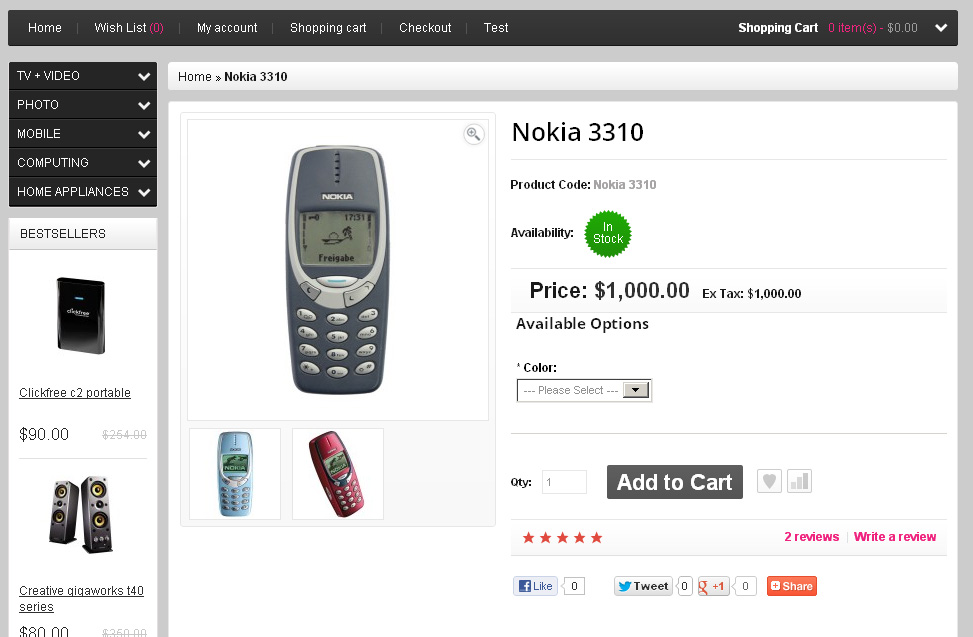
Sehen Sie jetzt das ausfuhrliche Video-Tutoral an:
OpenCart.Wie kann man Attributen und Optionen den Produkten hinzufugen/leiten