- Скачайте phpMyAdmin: http://phpmyadmin.net
- Распакуйте файлы и загрузите их на сервер, используя файловый менеджер или FTP клиент
- Создайте папку config в директории с phpMyAdmin и убедитесь, что для нее выставлены разрешения на запись, чтение.
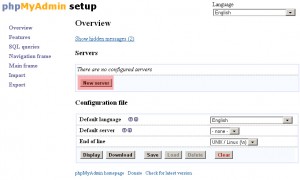
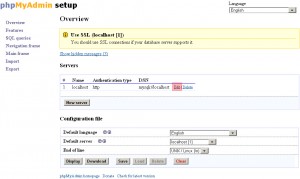
- Откройте http://your_host.com/path_to_phpMyAdmin/setup/ в браузере и на нажмите на New Server
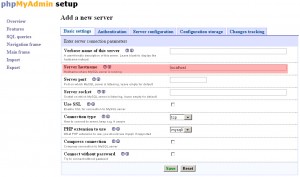
- Заполните поле Server hostname (обратитесь к Вашему хостинг провайдеру для большей информации).
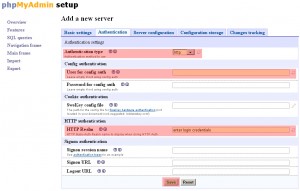
- Выберите вкладу Authentication вверху.
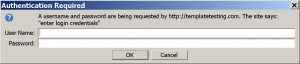
- Выберите http из меню ‘Authentication type’. Поле ‘User for config auth’ должно быть пустым. Заполните ‘HTTP Realm’. Сообщение будет показываться пользователю, при входе в phpMyAdmin и нажмите Save для сохранения изменений.
- Сохраните изменения — Save.
- Скопируйте файл config.inc.php из папки config в корневую директорию phpMyAdmin. Удалите папку config и переименуйте папку setup.
- Откройте http://your_host.com/path_to_phpMyAdmin в Вашем браузере (your_host.com — Ваша ссылка на сайт)
- Войдите в phpMyAdmin.
- Чтобы отображать одну или несколько баз данных, создайте папку config в корневой папке phpMyAdmin и откройте http://your_host.com/path_to_phpMyAdmin/setup/.
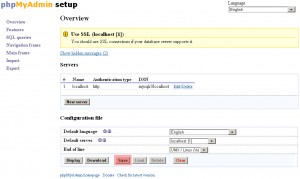
- Нажмите Edit (редактировать):
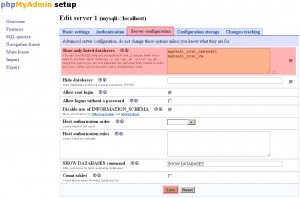
- Выберите вкладку Server configuration.
- Введите названия баз, которые Вы хотите, чтобы отображались в phpMyAdmin в поле Show only listed databases (одну на каждой линии). Замечание: избегайте символа «_» (например, используйте ‘my\_db’ вместо ‘my_db).
- Сохраните изменения — Save.
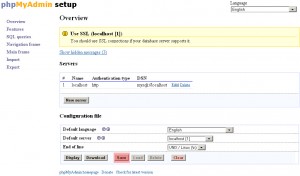
- Для сохранения файла конфигурации нажмите Save:
- Скопируйте файл config.inc.php из папки config в корневую папку phpMyAdmin.
- Обновите phpMyAdmin, чтобы увидеть список баз. которые Вы обозначили ранее в поле Show only listed databases.
Вы увидите следующее:
Вы увидите следующую форму для введения логина и пароля:
Теперь Вы можете работать с базами данных.
Пожалуйста, ознакомьтесь с детальным, обучающим видео ниже:
Как установить phpMyAdmin и ограничить доступ для определенной базы данных