Данный туториал покажет, как именить размеры картинок товара в шаблоне Magento. (на примере шаблона 46246).
Magento. Как изменить размеры картинок товара
-
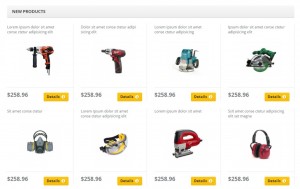
Изображения Новых товаров (New Product) на главной странице
Через FTP найдите папку \app\design\frontend\default\your_theme_number\template\catalog\product и откройте файл new.phtml.
Приблизительно в строке 36 находиться следующий код:
<a href="<?php echo $_product->getProductUrl() ?>" title="<?php echo $this->htmlEscape($_product->getName()) ?>" class="product-image"><img src="<?php echo $this->helper('catalog/image')->init($_product, 'small_image')->resize(270) ?>" alt="<?php echo $this->htmlEscape($_product->getName()) ?>" /></a>где величина 270 означает ширину и высоту картинок, ее и нужно редактировать.
-
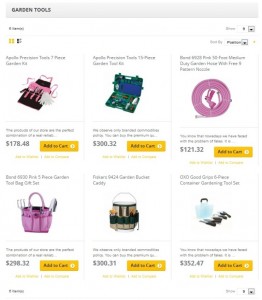
Изображения продуктов на странице категорий
Через FTP найдите папку app\design\frontend\default\your_theme_number\template\catalog\product и откройте файл list.phtml.
Приблизительно в строке 96 находится код:
<a href="<?php echo $_product->getProductUrl() ?>" title="<?php echo $this->stripTags($this->getImageLabel($_product, 'small_image'), null, true) ?>" class="product-image"><img src="<?php echo $this->helper('catalog/image')->init($_product, 'small_image')->resize(242); ?>" alt="<?php echo $this->stripTags($this->getImageLabel($_product, 'small_image'), null, true) ?>" /></a>где величина 242 означает ширину и высоту картинок, ее и нужно редактировать.
-
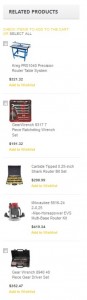
Изображения связных продуктов (Related Products)
Перейдите в папку app\design\frontend\default\your_theme_number\template\catalog\product\list через FTP и откройте файл related.phtml, строка 43
<a href="<?php echo $_item->getProductUrl() ?>" title="<?php echo $this->htmlEscape($_item->getName()) ?>" class="product-image"><img src="<?php echo $this->helper('catalog/image')->init($_item, 'thumbnail')->resize(90) ?>" alt="<?php echo $this->htmlEscape($_item->getName()) ?>" /></a>Отредактируйте величину 90, которая определяет ширину и высоту изображений
-
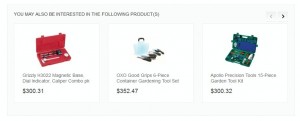
Изображения более дорогих товаров-аналогов (Upsell products)
В папке \app\design\frontend\default\your_theme_number\template\catalog\product\list откройте файл upsell.phtml. Строка 48:
Число 207 определяет размер картинок
-
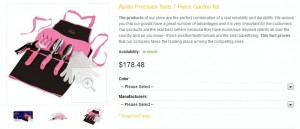
Изображение-миниатюра (thumbnail images) на странице товара
Откройте media.phtml в папке \app\design\frontend\default\your_theme_number\template\ecommerceteam\cloud-zoom\catalog\product\view , строка 100:
<img src="<?php echo $this->helper('catalog/image')->init($product, 'thumbnail', $_image->getFile())->resize(100);?>" alt="<?php echo $this->htmlEscape($_image->getLabel()) ?>"/>Измените величину 100, которая задает размер миниатюр.
-
Основное изображение на странице товара
Строка 76 того же файла:
<img class="big" src="<?php echo $this->helper('catalog/image')->init($product, 'image')->resize(308, 308);?>" alt='' title="<?php echo $this->htmlEscape($this->getImageLabel());?>" />Нужно изменить значение 308.
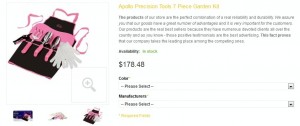
Magento масштабирует изображение автоматически, поэтому можно загружать картинки любого размера. Тем не менее, мы рекомендуем использовать картинки, соответствующие выставленным параметрам, с целю оптимального эффекта.
Вы можете воспользовать детальным видео туториалом: