

Важный шаг в создании уникального веб-сайта с нашего шаблона – это вставка логотипа и оригинальных изображения. Если вы начинаете новый проект и еще не имеете логотип вашей компании, то вы можете приобрести эксклюзивный логотип у нас.
Во-первых откройте исходные PSD файлы в Adobe Photoshop. Вы можете получить информацию о этой процедуре, что в разделе открытие файла PSD .
Перед установкой своего изображения в исходные файлы веб-шаблона, вам нужно удалить или скрыть исходное изображение. Вы можете скрыть изображения, если вы не уверены в необходимости этого образа в будущем, если оно вам не нужно – просто удалите его. Во всяком случае, чтобы сделать обе эти операции вы должны найти слой, содержащий его. Самый простой способ сделать это – это щелкните на изображении при этом зажав кнопку «Ctrl». Но если в этом изображении существуют прозрачные слоя, вы будете иметь некоторые проблемы с ними.
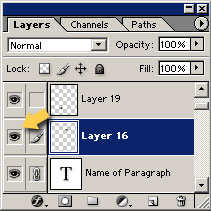
Для проверки содержания выбранного слоя выполните следующие действия. Если вы не можете увидеть его по каким-либо причинам – перейдите на панель слоев, выберите « Окно/Слои «. Там бедт видно подчеркнутый слой – это выбранный слой. Слева от названия слоя можно увидеть иконку. Нажмите на нее несколько раз, чтобы скрыть / показать слой.
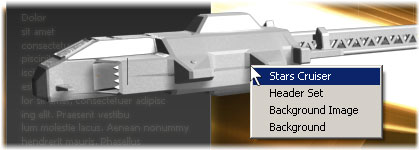
Щелкните правой кнопкой мыши на изображении. Под курсором появится список слоев, что содержит изображение. Постарайтесь выбрать различные слои из этого списка.
Вы можете добавить свои собственные изображения в PSD файл. Просто перетащите его из файла браузера в окно Adobe Photoshop. Или вы можете использовать « Файл / Открыть …» форму в верхнем меню. Ваше изображение будет отображаться в отдельном окне программы Adobe Photoshop. Вы можете вносить изменения прямо в этом окне. Например, вы можете обрезать его, используя инструмент кадрирования (горячая клавиша «С» ), или внести некоторые корректировки цвета, чтобы изображение соотвествовало цветовой схеме шаблона – выберите « Изображение / Регулировка / Цвет баланса …» в верхнем меню
.
Следующий шаг – это, чтобы переместить изображение в PSD окно веб-шаблона. Для этого выберите инструменты перемещения из панели инструментов или используйте клавишу «V». Затем перетащите изображение с помощью этого инструмента в окно шаблона Adobe Photoshop.
Если изображение, которое вы только вставили перекрывается другими изображения или текстом, нужно перенести это изображение в верхний слой в списке слоев. Сделать это можно так – перейдите на панель списка слоев, и перетащите этот слой, чтобы исчезло перекрывание.
После того как вы сделали все изменения необходимо обновить эти изменения в веб-шаблона дизайна.
