Dieses Template zeigt Ihnen wie man mit prettyPhoto Galerie im JS animated Template arbeitet.
Also, sehen wir mal wie man die eigene Bilder hinzufügt und die Galerie ausbaut.
1.Öffnen die nötige Index-Datei in der Adobe Dreamweaver Software (finden den Name deren Datei in der Browser-Adressleiste).
2. Deaktivieren “Live View” (Live-View-Ansicht) um die Blockstruktur zu sehen.
3. Mit Hilfe von Split Mode wählen Sie das gewünschte Bild um seinen Code zu sehen.
4. “lightbox-image” Klass benutzt man um Thumbnails (Miniaturbilder) anzuzeigen.
5. Im folgenden Code verändern das Miniaturbild an Ihre eigene:
<figure class="lightbox-image"><img src="images/page3-img9.jpg" alt="" />
6. “img-indent” class is used for lightbox image displaying.
Put your own lighbox image in the following code:
<figure class="img-indent"><a href="images/slide-3.jpg" alt="" />
Speichern Sie die Änderungen und zeigen die Seite im Browser an. Lightbox Bild wurde erfolgreich hinzugefügt.
Lassen wir uns sehen wie man die Galerie ausbaut.
1. Wählen den letzten Galerie Block.
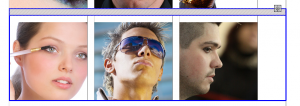
2. Und doppelten Sie ihn.
Galerie wurde erfolgreich ausgebaut. Sie können ihre eigenen Bilder für jedes Galerie-Objekt benutzen
Das ist erstmal alles. Wenden Sie sich bitte an uns, falls Sie Fragen haben.
Sehen Sie jetzt das ausführliche Video-Tutorial an: