-
Contenidos
-
- Primeros pasos
- Instalar motor
- Instalar tema
- Activar tema
- Instalar el fichero dump SQL
- Instalar plugins
- Configurar permalinks
- Configurar menú
- Plantillas de página y barras laterales
- Entradas y Categorías
- Agregar una entrada de blog
- Agregar una entrada de Slider (Slide)
- Agregar una entrada de Portfolio
- Agregar una entrada de testimonial
- Agregar una entrada de Preguntas Frecuentes
- Agregar una entrada Nuestro equipo
- Agregar una entrada de Servicio
- Crear una página de Portfolio
- Shortcodes/Códigos cortos
- Plugins y Widgets personalizados
- Opciones de tema
- Conclusión
- Primeros pasos
-
Primeros pasos
-
Instalar motor
Ahora se puede empezar a descargar e instalar el motor de WordPress.
Descargue la versión correcta del motor de WordPress. En la página de vista previa de la plantilla, en la sección Requerimientos se puede encontrar la versión requerida de WordPress. Por favor, asegúrese de que está descargando la versión correcta.
-
Se puede descargar el motor de WordPress desde el sitio web oficial WordPress.org Download WordPress (Descargar WordPress). Si Usted necesita versiones más recientes, puede hacer clic en el enlace Realease Archive (Archivo de versión).
-
Si ha descargado el motor, tiene que extraer los ficheros del motor. Para extraer los ficheros del paquete ZIP del motor de WordPress Usted puede utilizar cualquier gestor de ficheros que puede manejar archivos ZIP.
Los tutoriales le mostrarán la manera de extraer ficheros para Windows(WinZip) y MAC(StuffitExpander).
-
Después de extraer los ficheros, es necesario subir los ficheros y las carpetas del motor de WordPress a su servidor de hosting. Los ficheros extraídos del motor de WordPress son:
- wp-admin
- wp-content
- wp-includes
- index.php
- wp-activate.php
- wp-app.php
- wp-atom.php
- wp-blog-header.php
- wp-comments-post.php
- …other files
Todos estos ficheros y carpetas deben ser subidos a su servidor de hosting. Los ficheros del motor deben ser subidos al directirio PUBLIC_HTML o WWW en su servidor.
Si no se puede encontrar los directorios PUBLIC_HTML o WWW directories en su servidor de hosting, por favor póngase en contacto con su hosting para verificar el nombre del directorio necesario.
Por favor, revise el siguiente tutorial:
-
En este paso es necesario crear una base de datos que será utilizada por el motor de WordPress.
Por favor, revise el siguiente tutorial:
-
En la barra de direcciones del navegador escriba su nombre de dominio/ruta a los ficheros de WordPress y apriete Enter/Entrar. Esto iniciará el proceso de instalación.
-
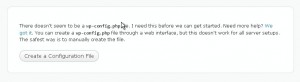
Creación del ichero de configuración.La pantalla inicial de instalación de WordPress le notificará que el fichero de configuración no está disponible. Haga clic en el botón Create Configuration File (Crear fichero de configuración) para crearlo.
-
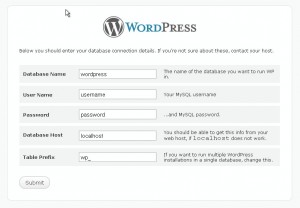
Inserting database details. Here you need to input the WordPress database connection details.
-
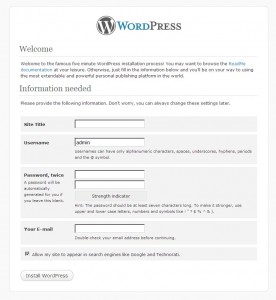
Inserción de los detalles de base de datos. En este pantalla Usted tiene que introducir los datos de la base de datos de WordPress:
- website title (titulo del sitio web)
- administrator username and password (nombre de usuario y contraseña del administrador)
- website email address (dirección email del sitio web)
-
Haga clic en el botón Install WordPress (Instalar WordPress).
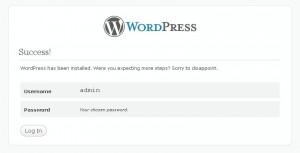
Si los datos han sido insertados correctamente, se abrirá la ventana de éxito con el botón para acceder a su panel de administración de WordPress.
Instalar tema
Subir por medio de ftp:
- Descomprima el archivo themeXXXX.zip en cualquier carpeta de su servidor de hosting.
- Suba la carpeta themeXXXX al servidor (al directorio /wp-content/themes/).
Subir a través de admin de WordPress:
- Abra su panel de administración de WordPress (agregue /wp-admin después de su nombre de dominio en la barra de direcciones del navegador web).
- Haga clic en Appearance (Apariencia).
- Elija la opción Add New Themes (Agregar nuevos temas).
- Haga clic en Add new (Agregar nuevo).
- Y suba su fichero themeXXXX.zip.
Instalar WordPress http://codex.wordpress.org/Installing_WordPress
Por favor, revise los tutoriales:
- ¿Cómo instalar un tema de WordPress?
- ¿Cómo instalar un tema de WordPress a través del panel de administración?
- ¿Cómo instalar un tema de WordPress utilizando el fichero dump?
- ¿Cómo instalar un tema de WordPress en el servidoe de GoDaddy (instalación manual)?
Activar tema
Si Usted ha subido el tema, tiene que activarla en Appearance > Themes (Apariencia > Tema).
Usar temas http://codex.wordpress.org/Using_ThemesInstalar el fichero dump SQL
ATENCIÓN: Importación del fichero SQL a su base de datos, borrará el contenido existente y la configuración del sitio web. NO importe el fichero SQL si no quiere cambiar el contenido existente.
Por favor, revise el tutorial: WordPress. ¿Cómo instalar una plantilla en el sitio web existente? .NOTA: SIEMPRE haga copia de seguridad de su base de datos antes de realizar cualquier modificación.
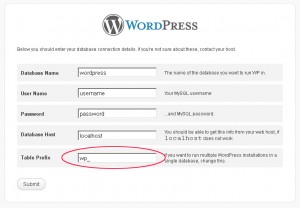
Por favor, tenga en cuenta que el prefijo de las tablas de base de datos debe ser wp_
Para que su WordPress aparezca como en nuestra demostración, por favor, siga las instrucciones.
- Instale su plantilla siguiendo las instrucciones de este tutorial.
- Copie y descomprima los ficheros de la carpeta “plugins” y péguelos en la carpeta /wp-content/plugins/ o utilice el panel de admin > Plugins > Add new > Upload (Plugines > Añadir nuevo > Subir) y encuentre su plugin.
- Copie la carpeta “uploads” péguela en la carpeta /wp-content.
- Abra el fichero themeXXXX.sql, que se encuentra en la carpeta sources, por medio de cualquier editor de texto (Dreamweaver o Notepad) y reemplace “your_website_url_here” por URL de su sitio web en todo el documento utilizando la herramienta Find and Replace (Buscar y reemplazar) (por lo general, Ctrl+H). Por ejemplo: http://www.misitioweb.com
- Por favor, asegúrese de que Usted no tiene la barra diagonal “/” al final de la dirección.
- Guarde los cambios y cierre el fichero.
- Se puede importar el fichero dump por medio de la herramienta phpMyAdmin o alguna otra herramienta de gestión de base de datos.
Por favor, revise los tutoriales:
- WordPress. ¿Cómo importar un fichero SQL y cambiar un prefijo base de datos?
- ¿Cómo instalar datos de muestra de tema de WordPress (importación de SQL en GoDaddy)?
Instalar plugins
- Abra el panel de administración de WordPress y haga clic en Plugins.
- Haga clic en Add New (Agregar nuevo) en la parte superior.
- En el menú superior elija Upload (Subir).
- Haga clic en Browse (Examinar) y encuentre el paquete de plugin. Por lo general, los plugins del tema de WordPress se encuentran en la carpeta sources/plugins. Al encontrar el paquete de plugins haga clic en Open (Abrir) y Upload (Subir).
- Si Usted ha subido el fichero, tiene que activar el plugin. Use el enlace Activate Plugin (Activar plugin).
Por favor, revise nuestros tutoriales detallados:
- ¿Cómo instalar el plugin de WordPress (por medio del panel de administración)?
- Soluciones de problemas de WordPress. ¿Cómo instalar plugins manualmente?
Ahora Usted debe subir las imágenes de muestra a su sitio web. Por favor, suba la carpeta “uploads” que se encuentra en la carpeta “sources” y péguela a la carpeta “wp-content” en su servidor. Se puede realizar esto por medio de FTP. Hay que reescribir los ficheros de carpetas existentes en su servidor.
Configurar permalinks
NOTA: Configure los valores inmediatamente después de la instalación del tema.
En esta plantilla los Permalinks son utilizados, las rutas regulares http://demolink.org/?p=1 son reemplazadas por http://demolink.org/home. Esta forma de configuración de enlaces puede ayudar en el proceso de SEO-optimización. Las características principales y la eficacia de este método de configuración enlace son descritas aquí – http://codex.wordpress.org/Using_Permalinks
Por favor, siga los pasos:
- Abra su panel de administración de WordPress (Dashboard).
- Haga clic en Settings (Ajustes).
- Haga clic en Permalinks.
- En la configuración de permalinks elija Custom structure (Estructura personalizada), copie y pegue la siguiente configuración /%category%/%postname%/
- Haga clic en Save changes (Guardar cambios).
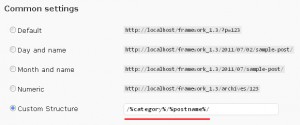
Si Usted instala su tema con el fichero dump.sql, los ajustes se configuran automáticamente. Sin embargo, incluso en este caso, Usted todavía tiene que guardar la configuración actual, haga clic en Save changes (Guardar cambios).
Configurar menú
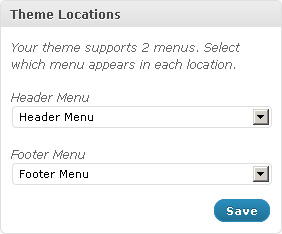
WordPress 3.+ contiene el panel nuevo de gestión del menú y por eso la construcción de la navegación de su sitio web será muy fácil y flexible.
Este tema es creado con dos localidades del menú:
- Header Menu/Menú de cabecera – en Cabecera
- Footer Menu/Menú de pie de página – en Pie de página
Para obtener más información, por favor revise http://codex.wordpress.org/Appearance_Menus_SubPanel
Por favor, tenga en cuenta que estos son los menús más utilizados en nuestras plantillas. Su plantilla puede incluir otros menús con otros nombres y posiciones. Por favor, consulte la documentación de la plantilla para encontrar la información más precisa.
Nota! Si el menú no aparece como en la livedemo, go t abra Appearance > Menus (Apariencia > Menús) y elija el menú desplegable “Header Menu” (Menú de cabecera).
-
-
Plantillas de página y barras laterales
-
Plantillas de página
- Default Template/Plantilla predeterminada (la plantilla de página predeterminada con una posición de la barra lateral derecha)
- Full Width/Ancho completo (la plantilla de página con una columna y sin posiciones de la barra lateral)
- Portfolio 1 column (la plantilla de página para mostrar portfolio de 1 columna)
- Portfolio 2 columns (la plantilla de página para mostrar portfolio de 2 columnas)
- Portfolio 3 columns (la plantilla de página para mostrar portfolio de 3 columnas)
- Portfolio 4 columns (la plantilla de página para mostrar portfolio de 4 columnas)
- Page Testimonials/Página de testimonial (la plantilla de para mostrar entradas de testimonial)
- Page FAQs/Página de FAQ (la plantilla de página para mostrar FAQs/Preguntas Frecuentes)
Por favor, tenga en cuenta que estas son las plantillas de páginas más utilizadas de nuestras plantillas. Su plantilla puede incluir otras plantillas de página con otros nombres. Por favor, consulte la documentación de su plantilla para encontrar la información más precisa.
Posición de barra lateral
- Header/Cabecera – en la parte superior de las páginas
- Before Home Page Content/Antes del contenido de Página de inicio – en la parte superior de la página de inicio.
- Home Page Content/Contenido de Página de inicio – en el centro del contenido de la página de inicio.
- After Home Page Content/Después de Contenido de Página principal – en la parte inferior del contenido de la página de inicio.
- Sidebar/Barra lateral – en la parte derecha o izquierda de las páginas
- Footer/Pie de página – en la parte inferior de las páginas.
Por favor, tenga en cuenta que estas son las posiciones de barras laterales más utilizadas de nuestras plantillas. Su plantilla puede incluir otras posiciones con otros nombres. Por favor, consulte la documentación de su plantilla para encontrar la información más precisa.
-
Posts and Categories
-
Entradas y Categorías
Revise el siguiente enlace para obtener más información: http://codex.wordpress.org/Manage_Categories_SubPanel
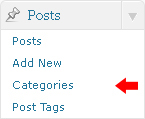
- Abra su panel de administración de WordPress (Dashboard).
- Haga clic en Post (Entrada).
- Haga clic en Categories (Categorías) para entradas de blog.
- Escriba el nombre de la nueva categoría.
- Haga clic en Add New Category (Añadir Nueva Categoría).
Crear una entrada de blog
- Abra su panel de administración de WordPress (Dashboard).
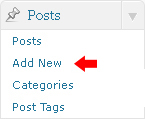
- Haga clic en Posts (Entradas).
- Haga clic en Add New (Agregar nueva).
- Escriba el contenido de su entrada. Para obtener más información sobre la adición de entradas, por favor revise el siguiente enlace http://codex.wordpress.org/Posts_Add_New_SubPanel
- Haga clic en Publish (Publicar).
Agregar una entrada de blog
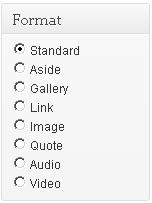
Revise el siguiente enlace para obtener más información sobre los formatos de entradas: http://codex.wordpress.org/Post_Formats
Agregar una entrada de Slider (Slide)
Slides son tipos de entradas personalizadas http://codex.wordpress.org/Post_Types#Custom_Types lo que significa que son diferentes de las entradas comunes, tales como entradas de blogs, entradas de portfolio etc. Esto nos permite gestionar el contenido del sitio web realmente fácilmente.
Este slider se ejecuta en Nivo Slider.
Por favor, tenga en cuenta que su plantilla puede contener otro tipo de plugin de slider. Por favor, consulte la documentación de su plantilla para encontrar la información más precisa.
- Abra su panel de administración de WordPress (Dashboard).
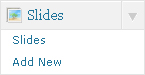
- Haga clic en Slider.
- Haga clic en Add New (Agregar nuevo).
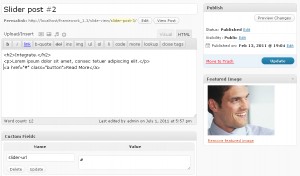
- Inserte el título de su slider.
- Suba su imagen con la ayuda de la opción Featured Image (Imagen destacada) (haga clic en el enlace Set featured image (Configurar imagen destacada))
- Se puede usar los siguientes campos personalizados para su slider :
- slider-url – enlace de la imagen de slider.
- Para la descripción de slider utilice la opción de edición de entrada. La descripción de slider puede contener el código HTML-markup, por ejemplo:
<h2>Integrate.</h2>
<p>Lorem ipsum dolor sit amet, consec tetuer adipiscing elit.</p>
<a href="#" class="button">Read More</a>
- Haga clic en Publish (Publicar).
Agregar una entrada de Portfolio
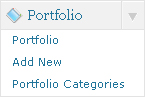
Elementos de portfolio son tipos de entradas personalizadas http://codex.wordpress.org/Post_Types#Custom_Types. Lo que significa que son diferentes de las entradas comunes, tales como entradas de blogs, entradas de portfolio etc. Esto nos permite gestionar el contenido del sitio web realmente fácilmente..
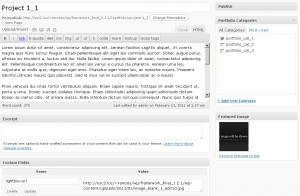
- Abra su panel de administración de WordPress (Dashboard).
- Haga clic en Portfolio.
- Haga clic en Add New (Agregar nuevo).
- Rellene todos los campos obligatorios (title, content (título, contenido).
- Suba su imagen con la ayuda de la opción Featured Image (Imagen destacada) (haga clic en el enlace Set featured image (Configurar imagen destacada)).
- Las siguientes opciones están disponibles para una entrada de porfolio:
- lightbox-url – ruta a la imagen grande. Al hacer clic se aparece con la ayuda de prettyPhoto.
- Haga clic en Publish (Publicar).
Agregar una entrada de testimonial
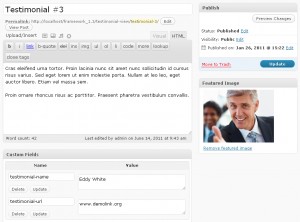
- Abra su panel de administración de WordPress (Dashboard).
- Haga clic en Testimonials (testimonials).
- Haga clic en Add New (Agregar nuevo).
- Rellene todos los campos obligatorios (title, content (título, contenido).
- Suba su imagen con la ayuda de la opción Featured Image (Imagen destacada) (haga clic en el enlace Set featured image (Configurar imagen destacada)).
- Se puede utilizar los siguientes campos personalizados para este tipo de entrada:
- testimonial-name – nombre del autor
- testimonial-url – enlace del autor
- Haga clic en Publish (Publicar).
Agregar una entrada de Preguntas Frecuentes
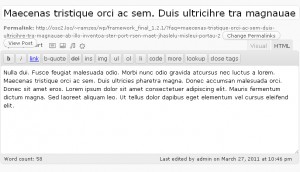
- Abra su panel de administración de WordPress (Dashboard).
- Haga clic en FAQs (Preguntas Frecuentes).
- Haga clic en Add New (Agregar nuevo).
- Como es una entrada de pregunta/respuesta, el título de la entrada es la pregunta y el contenido es la respuesta.
- Haga clic en Publish (Publicar).
Agregar una entrada Nuestro equipo
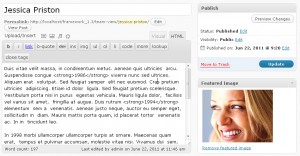
- Abra su panel de administración de WordPress (Dashboard).
- Haga clic en Our Team (Nuestro Equipo).
- Haga clic en Add New (Agregar nuevo).
- Rellene todos los campos obligatorios (title, content (título, contenido).
- Suba su imagen con la ayuda de la opción Featured Image (Imagen destacada) (haga clic en el enlace Set featured image (Configurar imagen destacada)).
- Haga clic en Publish (Publicar).
Agregar una entrada de Servicio
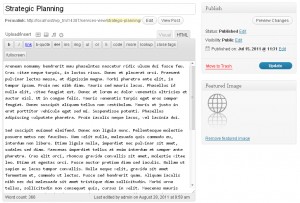
- Abra su panel de administración de WordPress (Dashboard).
- Haga clic en Services (Servicios).
- Haga clic en Add New (Agregar nuevo).
- Rellene todos los campos obligatorios (title, content (título, contenido).
- Suba su imagen con la ayuda de la opción Featured Image (Imagen destacada) (haga clic en el enlace Set featured image (Configurar imagen destacada)).
- Haga clic en Publish (Publicar).
Por favor, tenga en cuenta que estos son los tipos de entradas personalizadas más utilizados de nuestras plantillas. Su plantilla puede incluir otros tipos de entradas. Por favor, consulte la documentación de su plantilla para encontrar la información más precisa.
-
Crear una página de Portfolio
-
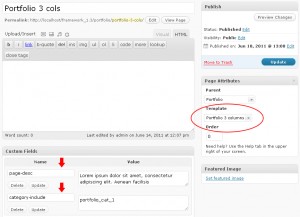
Se puede crear las páginas de portfolio con la ayuda de plantillas de página.
- Abra su panel de administración de WordPress (Dashboard).
- Haga clic en Pages (Páginas).
- Haga clic en Add New (Agregar nueva).
- Escriba su nombre de la página, por ejemplo Portfolio page (Página de Portfolio).
- Elija su plantilla de página (Portfolio 1 column, Portfolio 2 columns, Portfolio 3 columns o Portfolio 4 columns en el menú desplegable Page Attributes (Atributos de página).
- Los siguientes campos personalizados están disponibles para la plantilla de la página de portfolio:
- page-desc – descripción de la página
- category-include – nombre de la categoría que se muestra en esta página de portfolio. Es necesario utilizar slug de la categoría aquí.
- Haga clic en Publish (Publicar).
Nota: Por favor no publique ningún contenido al campo del editor si Usted utiliza una de las plantillas de páginas.
Por favor, tenga en cuenta que las plantillas de página de portfolio y el tipo de entrada personalizada pueden tener otros nombres, por ejemplo: Gallery, Services, Project etc.
-
Shortcodes/Códigos cortos
-
Código corto es una herramienta potente de creación de contenido http://codex.wordpress.org/Shortcode.
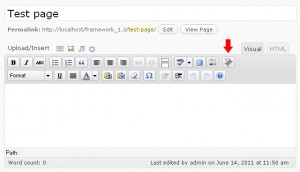
Códigos cortos son fáciles de usar. En primer lugar asegúrese de que el modo de edición es configurado como visual.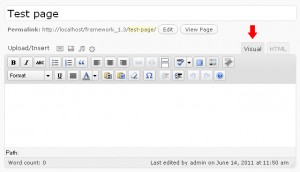
Por favor, haga clic en el botón de los códigos cortos.
Elija el código abreviado que desea insertar.
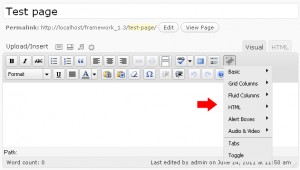
Shortcodes disponibles:
- Basic (Básico)
- Recent Posts (Entradas recientes) – para shortcodes recientes con una serie de opciones
- Recent Testimonials (Testimoniales recientes) – para testimoniales recientes
- Popular Posts (Entradas populares) – para entradas populares
- Recents Comments (Comentarios recientes) – para comentarios recientes
- Tags (Etiquetas) – para TagCloud
- Columnas Grid
- grid_1
- grid_2
- grid_3
- … – estos shortcodes son utilizados para framework de diseño en la base de 960gs.
- Columnas Fluid
- 1/2
- 1/3
- 2/3
- … – estos shortcodes son utilizados para framework de diseño en la base de columnas fluid
- HTML
- Button – el código corto para el botón
- Drop Cap – para que la primera letra del párrafo sea una letra mayúscula
- Blockquote – para citas
- Frame – un contenedor de la imagen o cualquier otro objeto
- Frame Left – un contenedor de la imagen o cualquier otro objeto con la ubicación lateral a la izquierda
- Frame Right – un contenedor de la imagen o cualquier otro objeto con la ubicación lateral a la derecha
- Horizontal Rule – la línea de separación horizontal
- Alert Boxes
- Alert – Cuadro de Error
- Approved – Cuadro de aprobación
- Attention – Cuadro de atención
- Notice – Cuadro de nota
- Audio & Video
- Audio – insertar audio (compatible con HTML)
- Video – insertar video. Los ficheros de Youtube, Vimeo pueden ser incorporados, así como cualquier otro fichero en su servidor.
- Pestañas
- Shortcode para Pestañas.
- Toggle
- Shortcode para toggle-script. Con un número de scripts de este tipo añadidos se puede obtener Accordion.
-
Plugins y Widgets personalizados
-
Plugins
Los widgets utilizados en el tema son:
WP PageNavi
Descargar: http://wordpress.org/extend/plugins/wp-pagenavi/
Descripción: Para la navegación de la página.Contact Form 7
Descargar: http://wordpress.org/extend/plugins/contact-form-7/
Descripción: Formulario de contacto para la página de contacto.Por favor, tenga en cuenta que estos son los plugins más utilizados de nuestras plantillas. Su plantilla puede incluir otros tipos de plugins con otros nombres y otras funciones. Por favor, consulte la documentación de su plantilla para encontrar la información más precisa.
Widgets
Los siguientes widgets son también utilizados en el tema:
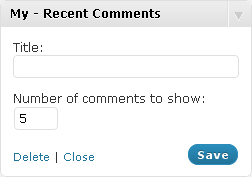
My – Recent Comments
Muestra los últimos comentarios en un formato más conveniente. Este widget incluye las siguientes opciones:
- Title: – Título de Widget
- Number of comments to show (Cantidad de comentarios mostrados): – Cantidad de columnas.
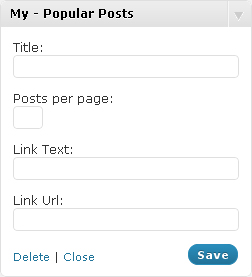
My – Popular Posts Widget
Muestra las entradas populares. Las opciones son:
- Title: – Título de Widget
- Posts per page: – el cantidad de entradas mostradas
- Link Text: – el texto del vínculo que se muestra en entradas populares
- Link Url: – URL del enlace que se muestra en entradas populares
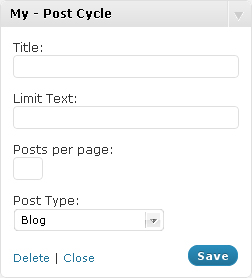
My – Post Cycle
Muestra las entradas recientes, también se puede mostrar entradas personalizadas. El widget es utilizado para la presentación de slides ya que contiene el plugin Cycle en su estructura. El widget contiene las siguientes opciones:
- Title: – Título de Widget
- Limit Text: – la cantidad de palabras en la descripción breve de entrada
- Posts per page: – la cantidad de entradas mostradas
- Post Type: – la selección de tipo de entrada
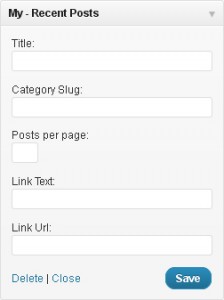
My – Recent Posts
Muestra las entradas recientes. También se puede mostrar entradas personalizadas de determinadas categorías y agregar un enlace Leer más. El Wdiget contiene las siguientes opciones:
- Title: – Título de Widget
- Category Slug: – Slug de Categoría de entrada.
- Posts per page: – la cantidad de entradas mostradas
- Link Text: – el texto del enlace que aparece después de entradas recientes
- Link Url: – URL del enlace que aparece después de entradas recientes
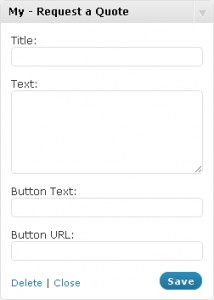
My – Request a Quote
Un widget de texto avanzado con una gran cantidad de campos adicionales. El widget contiene los siguientes campos:
- Title: – Título de Widget
- Text: – Texto de Widget
- Button Text: – Texto del botón
- Button URL: – URL del botón
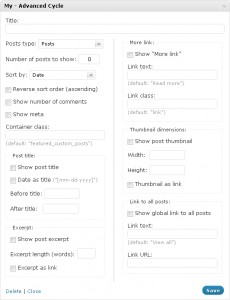
My – Advanced Cycle
El widget multifuncional que es utilizado para mostrar diferentes tipos de entradas incluyendo las entradas del blog, así como la funcionalidad de la pantalla de ajustes. El widget contiene las siguientes opciones:
- Title: – Título de Widget
- Posts type: – elegir tipo de entrada
- Number of posts to show: – la cantidad de entradas
- Sort by: – opción de selección de entrada
- Reverse sort order (ascending): – invertir el orden de clasificación
- Show number of comments – mostrar la cantidad de comentarios
- Show meta – mostrar meta
- Container class: – clase de contenedora. Es featured_custom_posts por defecto
- Show post title – mostrar el título de entrada
- Date as title – para el uso de la fecha en lugar del título
- Before title: – HTML-markup personalizado antes del título
- After title: – HTML-markup personalizado después del título
- Show post excerpt – mostrar extracto
- Excerpt length (words): – la cantidad de palabras de extracto
- Excerpt as link – convertir extracto en un enlace
- Show “More link” – mostrar el enlace More link (Más enlaces) después de la entrada
- Link text: – texto del enlace
- Link class: – clase CSS para el enlacek More link (Más enlaces)
- Show post thumbnail – mostrar thumbnail para la entrada
- Width: – Ancho de la Imagen
- Height: – Altura de la Imagen
- Thumbnail as link – convert imagen en un enlace
- Show global link to all posts – mostra el enlace global para todas las entradas
- Link text: – texto del enlace
- Link URL: – URL del enlace
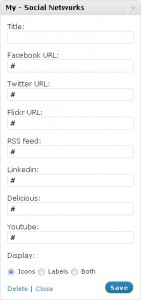
My – Social Networks
Este es el widget que permite crear vínculos a sus cuentas de redes sociales. El widget contiene las siguientes opciones:
- Title: – Título de Widget
- Facebook URL, Twitter URL, Flickr URL etc. – enlaces a sus cuentas de redes sociales
- Display: la forma de visualización de los iconos
- Icons – sólo iconos
- Labels – sólo texto
- Both – iconos y texto
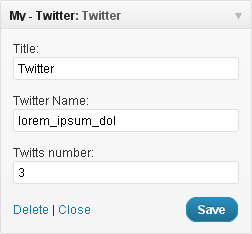
My – Twitter
Este es el widget que muestra las últimas noticias-twitts de su cuenta de twitter. El widget contiene las siguientes opciones:
- Title: – Título de Widget
- Twitter Name: – su nombre de twitter
- Twitts number: – la cantidad de twitts para mostrar
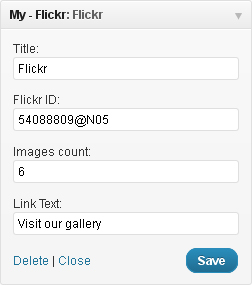
My – Flickr
Este es el widget que muestra las fotos de la galería de flickr. El widget contiene las siguientes opciones:
- Title: – Título de Widget
- Flickr ID: – su flickr ID
- Images count: – cantidad de fotos para mostrar
- Link Text: – texto del vínculo en flickr photos
Por favor, tenga en cuenta que estos son los widgets más utilizados de nuestras plantillas. Su plantilla puede incluir otros tipos de widgets con otros nombres y otras funciones. Por favor, consulte la documentación de su plantilla para encontrar la información más precisa.
-
Opciones de tema
-
El tema contiene la opción de configuración. Estos ajustes permiten el cambio fácil y rápido de la paleta de color del tema, del orden de los elementos, etc. Para utilizar estas opciones, por favor abra Appereance > Theme Options (Apariencia > Opciones de tema).
Configuración general
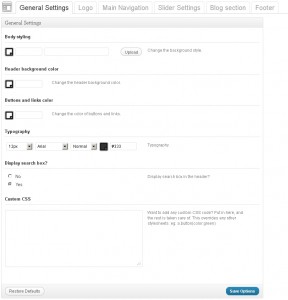
- Body styling – se puede escoger un color de fondo y una plantilla de fondo
- Header background color – color de fondo de cabecera
- Buttons and links color – color de botones y enlaces
- Typography – un conjunto de ajustes de tipografía
- Display search box? – mostrar/ocultar la barra de búsqueda en la cabecera
- Custom CSS – si es necesario agregar algunas reglas CSS, pero no quiere meterse con el fichero principal CSS, puede utilizar este campo. Sólo tiene que insertar sus nuevas reglas CSS
Logo
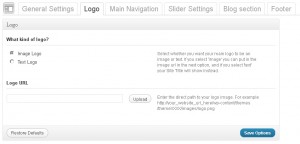
- What kind of logo? – indica el tipo de logotipo usado, si es un texto o una imagen
- Logo URL – con el tipo de logotipo de la imagen seleccionado se puede subir una nueva imagen con la ayuda de la característica ‘subir’ o se puede utilizar cualquier foto desde la biblioteca multimedia
Navegación principal
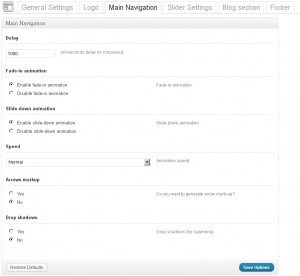
- Delay – retardo en milisegundos que define el momento cuando el menú se oculta
- Fade-in animation – activar/desactivar la animación de fade-in
- Slide-down animation – activar/desactivar la animación de slide
- Speed – la velocidad de expansión del submenú
- Arrows markup – activar/desactivar las flechas de los elementos de menú con los submenús
- Drop shadows – mostrar/ocultar la sombra del submenú
Configuración de Slider
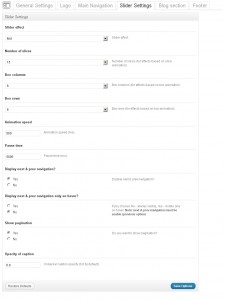
- Slider effects – efecto de transición de slider
- Number of slices – cantidad de slides de slider
- Box columns – cantidad de columnas de cuadro de slider (para efectos basados en la animación de casilla/cuadro)
- Box rows – cantidad de filas de cuadro de slider (para efectos basados en la animación de casilla/cuadro)
- Animation speed – la velocidad de la animación (ms)
- Pause time – el retardo entre slides (ms)
- Display Next & Prev navigation – mostrar/ocultar los botones Siguiente y Anterior
- Display Next & Prev navigation only on hover? – esta opción permite especificar cuándo la navegación ‘siguiente’ y ‘anterior’ se muestra
- Show Pagination – mostrar/ocultar la paginación (e.g. 1, 2, 3, 4 …)
- Opacity of caption – opacidad de título
Sección de blog
- Sidebar position – se puede elegir la posición de la barra lateral (derecha o izquierda)
- Blog image size – el tamaño de la imagen (tamaño normal o tamaño grande) for the Blog page
- Single post image size – the image size (Normal size or Large size) para la página de Blog
- Enable Meta for blog posts? – mostrar meta para entradas
- Enable excerpt for blog posts? – mostrar extractos para entradas
Pie de página
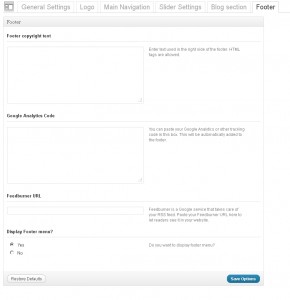
- Footer copyright text – el contenido de texto del pie de página. Si este campo de texto está vacío, el contenido por defecto es mostrado. Se encuentra en el fichero footer.php
- Google Analytics Code – se puede poner un código para la recolección de los datos de la estadística SEO de su sitio. Por ejemplo, Google Analytics Code
- Feedburner URL – Feedburner es un servicio de Google que se encarga de su feed RSS. Pegue su URL de Feedburner aquí para que los visitantes lo vean en su sitio web
- Display Footer menu – activar o desactivar el menú de pie de página
Por favor, tenga en cuenta que estos son las opciones más utilizadas de nuestras plantillas. Su plantilla puede incluir otros paneles de opciones con otros nombres y otras funciones. Por favor, consulte la documentación de su plantilla para encontrar la información más precisa.
-
Conclusión
-
Enlaces adicionales
Por favor, tenga en cuenta que estos son los shortcodes más utilizados de nuestras plantillas. Su plantilla puede incluir otros tipos de shortcodes. Por favor, consulte la documentación de su plantilla para encontrar la información más precisa.
- Basic (Básico)
- Plantillas Web
- Plantillas de 3 colores
- Plantillas CSS
- Flash Dinámico
- Galería dinámica de Fotos en Flash
- Plantillas con Animación Flash
- Flash CMS Intro
- Plantillas Flash Intro
- Plantillas Flash
- Plantillas Dinámicas SWISH
- Plantillas de Paquete completo
- Plantillas de Sitio completo
- Con Animación JS
- Plantillas PSD
- Plantillas Razor
- Plantillas estiradas
- Plantillas SWISH con animación
- Plantillas Swish
- Plantillas XML Flash
- Plantillas PRO
- Plantillas adaptables
- Plantillas Bootstrap
- Plantillas E-commerce
- Plantillas de CMS y Blog
- Diseño Corporativo
- Silverlight
- Plantillas Vídeo
- Plantillas Facebook