-
Contenidos
-
- Preparaciones
- Descargar el motor de Drupal
- Subir los ficheros del motor de Drupal
- Crear una base de datos
- Instalar el motor de Drupal
- Instalar un tema de Drupal con los datos de muestra
- Instalar un tema de Drupal en el sitio web existente
- Instalar un tema de Drupal con los datos de muestra en el sitio web existente
- Instalar un tema de Drupal sin los datos de muestra en el sitio web existente.
- Configuración de Diseño de Bloques
- Configuración de bloques y edición de contenido
- ¿Cómo configurar y administrar el Menú principal?
- ¿Cómo configurar el bloque ‘Follow site’?
- ¿Cómo editar slider?
- ¿Cómo administrar las páginas de contenido?
- Conclusión
- Preparaciones
-
Preparaciones
-
Descargar el motor de Drupal
Primero hay que descargar el motor de Drupal. El motor de Drupal es un paquete .zip con el sistema de gestión de contenidos (CMS )Drupal y los ficheros principales. Sin estos ficheros Usted no será capaz de ejecutar el sitio web de Drupal.
Se puede descargar el motor de Drupal en el sitio web oficial http://drupal.org/
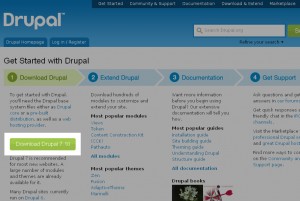
Haga clic en “Download Drupal” (Descargar Drupal) para obtener la versión más reciente del motor de Drupal. Si Usted necesita la versión anterior de Drupal, por favor haga clic en “Other Releases” (Otras Versiones).
Por favor, revise los requerimientos de plantilla y asegúrese de que está descargando la versión correcta del motor de Drupal.
Subir los ficheros del motor de Drupal
Si Usted ha descargado el motor de Drupal, por favor extraiga los ficheros del paquete del motor descargado y súbalos a su servidor de hosting.
Hay que subir los ficheros del motor de Drupal al directorio raíz de su servidor de hosting. Por lo general es “www” o “public_html“. Si no está seguro, por favor póngase en contacto con su proveedor de hosting para obtener más detalles.
Se puede subir los ficheros al servidor por medio de los administradores de FTP como FileZilla, TotalCommander etc. También Usted puede revisar su panel de control de hosting si hay un File Manager (Gestor de ficheros) disponible. También se puede utilizarlo para subir ficheros al servidor.
Por favor, revise el tutorial ¿cómo subir ficheros?
Crear una base de datos
Drupal CMS requiere una base de datos MySQL para funcionar. Se puede crear una base de datos por medio del panel de control de hosting. Usted puede revisar el tutorial ¿cómo crear una base de datos? o póngase en contacto con su proveedor de hosting para obtener ayuda.
Al crear una base de datos obtendrá los datos de acceso de base de datos:
- Database server or hostname (Servidor de base de datos)
- Database name (Nombre de base de datos)
- Database username (Nombre de usuario de base de datos)
- Password (Contraseña)
Usted necesitará estos detalles para la instalación de Drupal.
-
Instalar el motor de Drupal
-
Este paso presenta la manera de instalar el motor de Drupal en su servidor de hosting. Por favor, siga este paso si Usted no ha instalado ya el motor de Drupal en su servidor.
Antes de continuar, por favor, decida si desea instalar los datos de muestra de plantilla o si Usted quiere tener una instalación limpia de Drupal. Hay que usar los datos de muestra de plantilla si quiere que su página web aparezca como en la vista previa de la plantilla. Todos los módulos de la muestra, bloques de texto, imágenes, etc serán instalados.
Si Usted no quiere instalar los datos de muestra de la plantilla, instale solamente el motor de Drupal. En el navegador web escriba su nombre de dominio y siga las instrucciones que aparecen en la pantalla. El texto detallado y el tutorial le ayudarán a Instalar el motor de Drupal.
De lo contrario por favor revise el paso siguiente.
-
Instalar un tema de Drupal
-
Instalar un tema de Drupal con los datos de muestra
Las plantillas Drupal más recientes contienen el perfil de demostración de datos de muestra. Le permite instalar los datos de muestra de plantilla durante la instalación inicial de Drupal.
El perfil de demostración de datos de muestra debe ser subido ANTES de la instalación del motor de Drupal.
Para instalar el perfil de datos de muestra, por favor haga lo siguiente:
- Suba la carpeta “sites/” del paquete de la plantilla a la raíz de la instalación de Drupal. Esta carpeta contiene los ficheros de tema de Drupal.
- Suba la carpeta “demo_profile/” del directorio “sources/” de plantilla a la carpeta “profiles/” de su instalación de Drupal.
- Suba el fichero "install.inc" del directorio “sources/” de plantilla al directorio "includes/" de su instalación de Drupal. Reemplace el fichero existente.
-
Suba el fichero "system.install" del directorio “sources/” de plantilla al directorio "modules/system" de su instalación de Drupal. Reemplace el fichero existente.
La sustitución de estos ficheros agregará una nueva opción al proceso de instalación para que no afecten a su instalación de ninguna manera.
-
Esriba su nombre de dominio en la barra de direcciones del navegador para iniciar el procedimiento de instalación de Drupal. La página inicial de instalación le permitirá elegir el perfil de instalación.
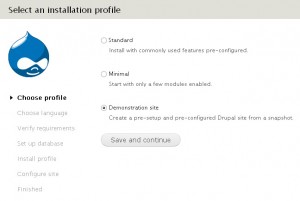
- Elija “Demonstration site” (Sitio de demostración). Haga clic en “Save and Continue” (Guardar y seguir).
- Siga las instrucciones que aparecen en pantalla para instalar el motor de Drupal. Por favor, revise el tutorial ¿cómo instalar un tema de Drupal con los datos de muestra?.
-
En el último paso del proceso de instalación elija snapshot como se muestra en la imagen abajo y haga clic en "Restore" (Restaurar):
- La instalación de Drupal está casi completa. La última cosa es actualizar las tablas de base de datos. En la barra de direcciones del navegador web escriba http://www.ejemplo.com/update.php (hay que sustituir www.ejemplo.com con su nombre de dominio).
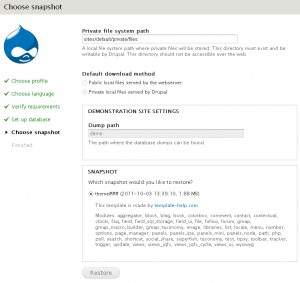
Para iniciar sesión como administrador del sitio web, utilice los siguientes datos: nombre de usuario: admin, contraseña: admin123.
Por favor, revise los siguientes tutoriales si Usted usa el motor y una plantilla de Drupal 6.x:
Instalar un tema de Drupal sin los datos de muestra
- Suba el contenido de la carpeta “sites/all/themes/” del paquete de plantilla al directorio “sites/all/themes/” de su instalación de Drupal. Esta carpeta contiene los ficheros de tema de Drupal.
- Abra el sitio web de Drupal e inicie sesión como administrador.
-
En el menú superior elija "Appearance".
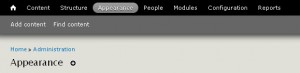
Encuentre su tema instalado y haga clic en "Set as Default" (Usar como predeterminado).
El tema está activada ahora y Usted puede proceder a la configuración de los módulos
Instalar un tema de Drupal en el sitio web existente
Instalar un tema de Drupal con los datos de muestra en el sitio web existente
La instalación de tema de Drupal con los datos de muestra en el sitio web existente borrará todo su contenido del sitio web y reemplazarálo con los datos de muestra.
SIEMPRE haga una copia de seguridad de su base de datos antes de realizar cualquier modificación.
Si Usted tiene un sitio web existente y aún desea instalar un tema con los datos de muestra, por favor siga nuestras instrucciones:
- Abra el paquete de la plantilla y encuentre la carpeta “sites/“. Abra la carpeta “all/” y suba su contenido al directorio "sites\all" de su instalación de Drupal.
- Abra la carpeta “sites/“. Encuentre la carpeta "default/" y suba su contenido al directorio “sites/default” en su servidor. NO suba los ficheros "settings.php" y "default.settings.php".
- Inicie sesión como administrador, encuentre "Modules" y asegúrese de que el módulo "Demonstration site" está acivado.
- Abra la página "Structure -> Snapshots", elija snapshot "themeXXX" y haga clic en "Reset".
Ahora hay que actualizar las tablas de su base de datos. En la barra de direcciones de su navegador web escriba http://www.ejemplo.com/update.php (reemplace www.example.com con su nombre de dominio)
Para iniciar sesión como administrador del sitio web utilice los siguientes datos: nombre de usuario: admin, contraseña: admin123
Instalar un tema de Drupal sin los datos de muestra en el sitio web existente.
Si Usted ya tiene un sitio web existente y desea instalar un tema nuevo, sólo tiene que subir los ficheros del tema y activar el tema en el panel de administración de Drupal. El procedimiento es similar a la instalación regular de tema de Drupal tema.
Editar&Configuración
Configuración de Diseño de Bloques
Para que los bloques de su tema de Drupal aparezcan como en la vista previa de la plantilla, hay que asignar los bloques necesarios a las regiones correctas.
- Ingrese al sitio web de Drupal como administrador
-
En el menú superior elija "Structure" (Estructura) y haga clic en la sección "Blocks" (Bloques).
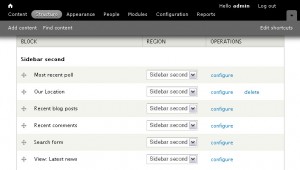
- Consulte la tabla y configure los módulos.
Configuración de bloques y edición de contenido.
Por favor, abra el menú Structure -> Blocks para cambiar la configuración de los bloques.
En la página abierta encontrará todos los bloques organizados por las regiones correspondientes. Haga clic en “Configure” (Configurar) que se encuentra a la derecha del nombre del bloque correspondiente para abrir la página de configuración de bloque.
Usted puede utilizar la función del menú contextual de Drupal para abrir la página de configuración de bloque en front-end.Nota: hay que iniciar sesión en el panel de administración
Encuentre el bloque necesario, haga clic en el icono de “gear” (engranaje) y elija “Configure Block” (Configurar bloque).
No se puede cambiar el contenido de los bloques regulares (por defecto) como “Recent blog posts”, “Who is online”, “Polls” (Entradas recientes de blog, ¿Quién está en línea, Encuestas), ya que están pre-definidos por los creadores de Drupal CMS. Las excepciones son los bloques personalizados, los bloques de módulos de terceros y bloques creados por medio del módulo Views.
Hay dos formas de edición del contenido de bloques basados en el módulo de Views.
- Por favor, abra el menú Structure->Views. En la página aparecida, encontrará todas las ‘vistas’ disponibles. Haga clic en “Edit” (Editar) en la última columna para abrir la página de configuración de vista correspondiente.
- Usted puede utilizar la función del menú contextual de front-end de Drupal para acceso más rapido a la configuración de Vistas. Elija un bloque necesario, haga clic en el icono “gear” aparecido y elija “Edit View” (Editar vista).
Nota: cada ‘vista’ no es siempre un bloque. Las vistas con el campo “Displays: Block” están disponibles como bloques. Usted puede encontrar estas vistas en la página de bloque basada en el nombre del bloque. Por ejemplo, el bloque creado usando Views tendrá el título “Views : Name block”, por ejemplo “View: Services”.
Por favor, revise el tutorial:
/help/help/drupal-7-how-to-accessedit-blocks-views-and-panels-from-front-end.html¿Cómo configurar y administrar el Menú principal?
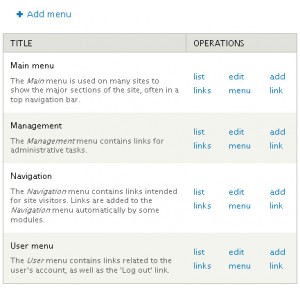
Drupal 7.x contiene un panel de gestión de menú y por eso el proceso de configuración de la navegación de su sitio web es muy fácil y flexible. Con l ayuda de este panel Usted puede añadir sus propios menús.
Para editar las opciones del menú solamente haga clic en el menú List (Lista).
Para obtener más información sobre la configuración del menú de Drupa, visite http://drupal.org/node/754652
¿Cómo configurar el bloque ‘Follow site’?
Por favor abra el menú Configuration->Web Services->Site follow links (Configuración-> Servicios Web-> Enlaces para seguir de sitio) para configurar el bloque ‘Follow Site’. Por favor, siga las instrucciones que aparecen en la página abierta.
Por favor, consulte el tutorial:
/help/help/drupal-how-to-edit-social-icons-block-follow-module.html¿Cómo editar slider?
Hay dos tipos de Sliders utilizados en nuestras plantillas: Cycle slider y Flex Slider. Cycle slider es creado por medio de los módulos “views_jqfx” y “views_jqfx_cycle”. Flex slider es creado por medio de los módulos “flexslider” y “views_slideshow”. A veces plantillas no tienen sliders. Cada slide es un Nodo del tipo de contenido de slider.
Editar slider
- Abra su panel de Drupal
- En el menú superior elija "Content" (Contenido)
-
Le recomendamos el uso del filtro de búsqueda para encontrar slides. Elija el tipo "Slider" y haga clic en "Filter" (Filtrar).
- En la lista aparecida haga clic en el enlace “edit” para editar slide o “delete” (elminar) para eliminarlo.
- Se puede modificar slide como cualquier otro nodo. Puede cambiar su imagen, título, etc.

Agegar nuevo slide
- Haga clic en el enlace "Add Content" (Agregar contenido) en la parte superior de la página de contenido.
- En la lista aparecida elija "Slider"
- Esriba el título, el contenido y agregue la imagen.
Configuración del módulo de slider
Para obtener acceso a la configuración del módulo de slider Usted puede:
- Ingresar al panel como administrador
- Encontrar la página de Slider.
- Colocar el cursor del ratón sobre el slider. En la esquina superior derecha del slider hay que encontrar el icono de engranaje.
-
Haga clic en el icono de engranaje y elija "Edit View"
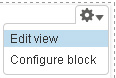
Otra manera – con la ayuda del menú superior del panel de Drupal
- En el menú superior elija "Structure" (Estructura)
- En la lista aparecida elija "Views" (Vistas)
- En la página Views encuentre "Slider" y haga clic en "Edit".
Todos los ajustes de slider están disponibles en el enlace Format > Settings (Formato -> Configuración).
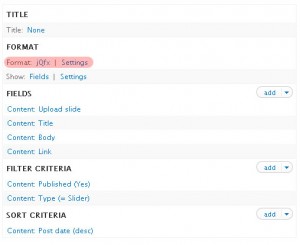
We do not recommend you to change the settings if you are not sure what to do.
¿Cómo administrar las páginas de contenido?
Para crear las páginas complejas de contenido hemos utilizado el módulo Panels. En el Panel se puede crear contextos, que representan los objetos que se muestran.
¿Cómo agregar una página nueva?
- Inicie sesión como administrador
- En el menú superior elija “Structure” (Estructura) y haga clic en “Pages” (Páginas).
- En la página aparecida haga clic en “Add custom page” (Agregar página personalizada)
- Luego hay que escribir “Administrative title” (Título administrativo) y especifique la raíz de la página. Haga clic en “Continue” (Seguir)
- Elija la categoría y el diseño. Haga clic en “Continue“
- Elija “Renderer” y agregue las clases CSS si Usted necesita. Haga clic en “Continue“
- En la página de Contenido del Panel se puede definir los bloques que se mostrarán en la página. Haga clic en Finish” (Finalizar)
- Usted encontrará la página de configuración que le permite configurarla.
- Haga clic en “Save” (Guardar).
¿Cómo editar una página?
- Inicie sesión como administrador
- En el menú superior elija “Structure” y haga clic en “Pages“.
- En la página aparecida puede configurarla.
- Haga clic en “Save“.
Conclusión
Por favor, mire nuestros tutoriales:
- Plantillas Web
- Plantillas de 3 colores
- Plantillas CSS
- Flash Dinámico
- Galería dinámica de Fotos en Flash
- Plantillas con Animación Flash
- Flash CMS Intro
- Plantillas Flash Intro
- Plantillas Flash
- Plantillas Dinámicas SWISH
- Plantillas de Paquete completo
- Plantillas de Sitio completo
- Con Animación JS
- Plantillas PSD
- Plantillas Razor
- Plantillas estiradas
- Plantillas SWISH con animación
- Plantillas Swish
- Plantillas XML Flash
- Plantillas PRO
- Plantillas adaptables
- Plantillas Bootstrap
- Plantillas E-commerce
- Plantillas de CMS y Blog
- Diseño Corporativo
- Silverlight
- Plantillas Vídeo
- Plantillas Facebook